Converter imagem em texto grátis

Copie o texto de qualquer imagem. Cole um print ou solte um JPG, PNG, foto, digitalização ou PDF e receba um texto que você pode editar, conferir e exportar — inclusive tabelas, recibos e código. OCR online grátis que roda no navegador, então suas imagens ficam no seu dispositivo.

Solte imagens aqui ou cole com Ctrl V

JPG, PNG, WebP, HEIC, GIF, BMP, TIFF ou PDF, com até 25 MB cada. Adicione até 50 de uma vez.

A leitura é feita no seu dispositivo. Suas imagens não são enviadas. Como funciona

Está sem uma imagem à mão? Experimente um exemplo:

Detecção

Um conversor de imagem em texto que sabe o que está lendo

Cada imagem é analisada em busca de tabelas, recibos, código, documentos e letra à mão, e lida do jeito mais adequado. Você verá uma etiqueta curta como “Parece uma tabela”. Troque de modo quando quiser, sem precisar adicionar a imagem de novo.

Print de uma tabela de planilha com pedidos por região, antes de converter a imagem em texto
A imagem

Parece uma tabela com 5 colunas

RegionManagerOrdersRevenueGrowth
NorthPriya Raman1,284$96,30012.4%
SouthDaniel Okafor967$71,8508.1%
EastMei Lin1,502$118,40015.7%
WestLucas Moreau1,118$84,920-2.3%

Edite qualquer célula e copie direto para o Excel ou o Google Sheets, ou baixe em CSV ou .xlsx. Números continuam sendo números.

Teclado

Print para texto sem salvar arquivo

A maior parte do texto de que precisamos está na tela: uma mensagem de erro, uma conversa, um slide numa videochamada. Copie o print, cole aqui e o texto fica pronto logo em seguida. No celular, compartilhe o print ou selecione o arquivo.

  1. ⌘CtrlShift4 Tire um print para a área de transferência — arraste sobre o texto; ele vai direto para a área de transferência.
  2. ⌘V Cole em qualquer lugar desta página. A leitura começa sozinha.
  3. ⌘ShiftC Copie todo o texto, pronto para colar onde precisar.
  1. WinShiftS Tire um print para a área de transferência — arraste sobre o texto; a Ferramenta de Captura copia a imagem.
  2. CtrlV Cole em qualquer lugar desta página. A leitura começa sozinha.
  3. CtrlShiftC Copie todo o texto, pronto para colar onde precisar.
  1. CtrlShiftMostrar janelas Tire um print para a área de transferência — escolha uma área; o print é copiado.
  2. CtrlV Cole em qualquer lugar desta página. A leitura começa sozinha.
  3. CtrlShiftC Copie todo o texto, pronto para colar onde precisar.

Revisão e exportação

Feito para o que vem depois que o texto aparece

Confira as palavras que importam

Clique numa linha do texto e o trecho correspondente se destaca na imagem; clique na imagem e o cursor pula para aquele texto. As palavras sobre as quais o motor ficou em dúvida aparecem sublinhadas, e um botão leva você de uma a outra. Você também recebe um nível de confiança honesto, nunca uma promessa de perfeição.

Muitas imagens, um só documento

Solte uma pilha de prints ou páginas digitalizadas. Cada uma vira uma página que você pode reordenar, ler de novo ou remover. A visualização do documento inteiro junta tudo na ordem que você escolher, busca em todas as páginas e exporta um único arquivo Word, PDF ou Markdown — ou um ZIP com arquivos separados.

Leve para onde quiser

Ao copiar, títulos, listas e tabelas são mantidos quando você cola no Google Docs, no Word ou no Sheets. Baixe em qualquer um dos oito formatos, inclusive um PDF pesquisável que coloca texto selecionável por trás da imagem original. Compartilhe um link que carrega o próprio texto, sem enviar nada.

Privacidade

Suas imagens ficam no seu dispositivo

O motor de texto roda dentro do navegador, então fotos de recibos, contratos, documentos médicos e conversas privadas nunca chegam a um servidor. Não tem conta, nem anúncios, nem captcha.

Veja exatamente o que acontece
  • Nada é enviado. A leitura acontece no seu dispositivo. Só o motor e os arquivos de idioma são baixados, uma única vez.
  • Nada fica guardado. Feche a aba e tudo some. O histórico fica desligado até você ativá-lo, e mesmo assim fica só neste navegador.
  • Confira você mesmo. O painel Rede do navegador mostra que nenhuma imagem sai, e depois que você lê uma imagem a ferramenta continua funcionando offline.

Especificações

Formatos e idiomas compatíveis

Arquivos
JPG e JPEG, PNG, WebP, GIF, BMP, TIFF (todas as páginas), HEIC e HEIF do iPhone, e PDF (todas as páginas — PDFs digitais são copiados direto, os digitalizados são lidos). Até 25 MB cada, 50 páginas por vez.
Como adicionar
Arraste e solte, escolha arquivos, cole com Ctrl ou ⌘ + V em qualquer lugar da página, cole o link de uma imagem ou use a câmera do celular.
Conteúdo
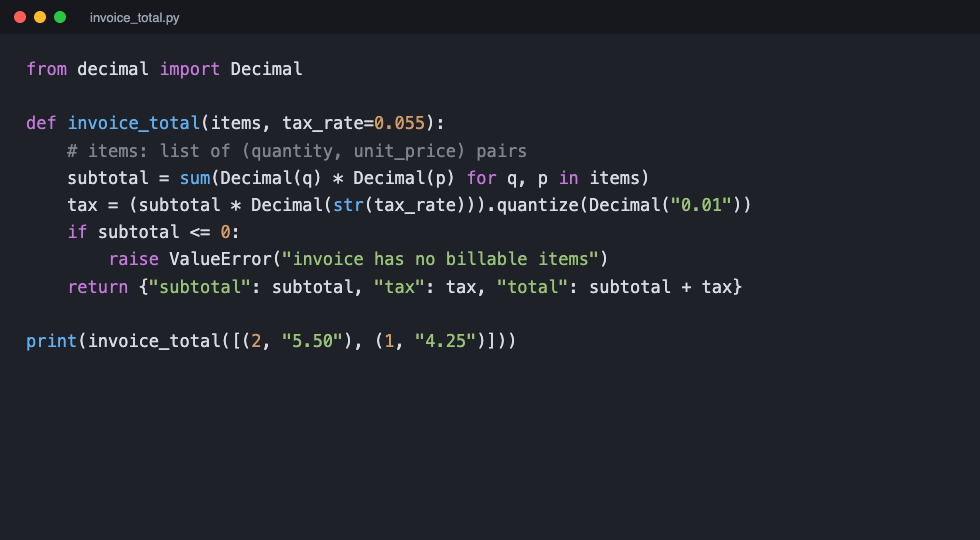
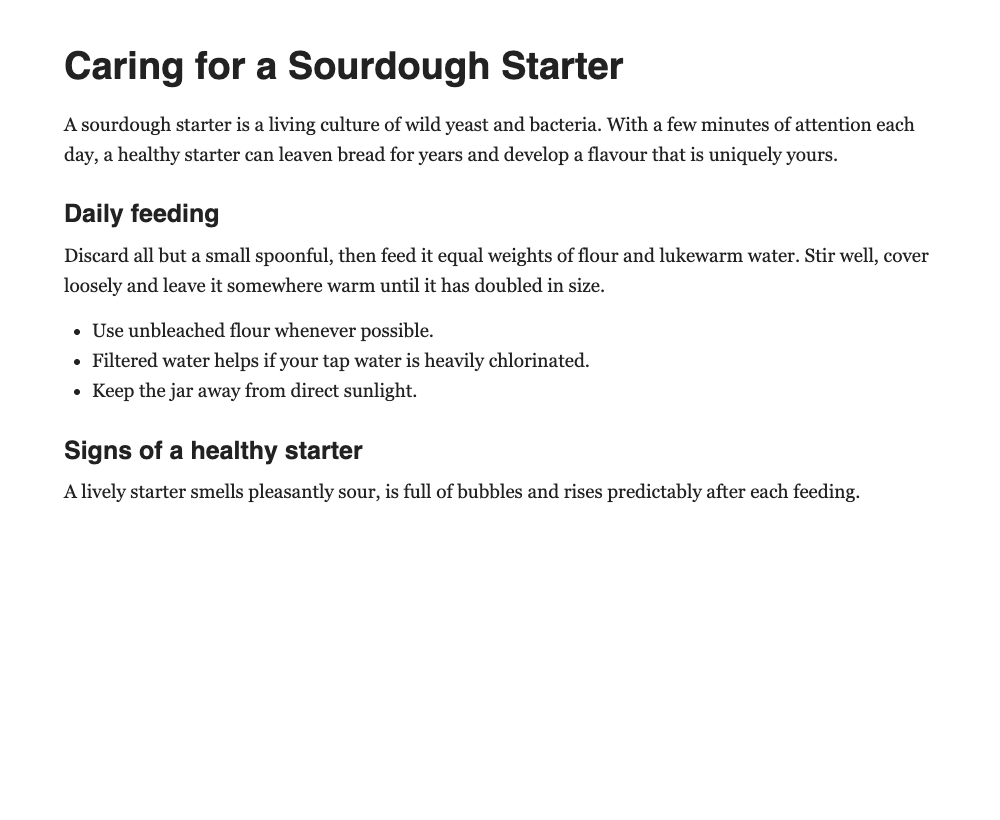
Prints, documentos digitalizados e fotografados, recibos e notas fiscais, tabelas, formulários, livros e jornais, anotações e letra à mão, cartazes e etiquetas, código e equações simples.
Idiomas
inglês, hindi, espanhol, francês, alemão, português, italiano, holandês, russo, árabe, chinês (China), japonês, coreano, turco, vietnamita, indonésio, polonês, romeno, tailandês, além de chinês (Taiwan), bengali, marati, nepalês, tâmil, télugo, guzerate, panjabi, canarim, malaiala, urdu, persa, hebraico, ucraniano, búlgaro, grego, tcheco, eslovaco, húngaro, sueco, dinamarquês, norueguês, finlandês, catalão, croata, malaio, filipino e suaíli. Vários ao mesmo tempo na mesma imagem.
Correções
Melhoria automática (inversão do modo escuro, remoção de sombras, endireitamento, contraste), recorte, correção de perspectiva pelos quatro cantos, rotação, brilho, contraste, nitidez, tons de cinza, preto e branco, redução de ruído.

Sobre a ferramenta

Converter imagem em texto online, grátis e com privacidade

Como o conversor de imagem em texto funciona, o que ele consegue ler e como obter um texto limpo e preciso de qualquer imagem.

O que é um conversor de imagem em texto?

Um conversor de imagem em texto pega uma imagem com algo escrito — um print, uma foto do celular, uma página digitalizada ou um PDF — e transforma o que está escrito em texto de verdade, que você pode selecionar, editar, pesquisar e colar. A tecnologia por trás disso é o OCR, sigla em inglês para reconhecimento óptico de caracteres. O Image to Text App usa o Tesseract, um motor de OCR de código aberto baseado em rede neural, e o executa direto no seu navegador. Ele não devolve só um bloco de caracteres: descobre se a imagem é uma tabela, um recibo, código, um artigo ou anotações à mão, e organiza o texto de acordo.

Como converter imagem em texto

  1. Adicione sua imagem. Cole um print com Ctrl+V (⌘V no Mac), arraste e solte um arquivo, escolha imagens do seu dispositivo, cole o link de uma imagem ou tire uma foto com o celular.
  2. Aguarde a leitura. A leitura começa sozinha e costuma levar alguns segundos por página. Uma etiqueta curta informa o que foi encontrado, como “Parece uma tabela com 5 colunas”.
  3. Confira o texto. Clique em qualquer linha para ver de onde ela veio na imagem. As palavras sobre as quais o motor ficou em dúvida aparecem sublinhadas, para você corrigir rapidinho.
  4. Copie ou baixe. Copie tudo com um clique ou baixe como arquivo Word, Excel, PDF ou texto simples.

Um conversor de imagem em texto grátis e sem limites

Não tem cadastro, limite diário, marca d’água nem captcha. Como o texto é reconhecido no seu próprio dispositivo, e não num servidor pago, a ferramenta inteira é gratuita para usar quantas vezes quiser, com todos os modos de leitura, todos os idiomas e todos os formatos de download incluídos. Converta um print rápido ou uma pilha de cinquenta páginas digitalizadas: nada fica reservado para um plano pago.

JPG, PNG, PDF, prints e letra à mão

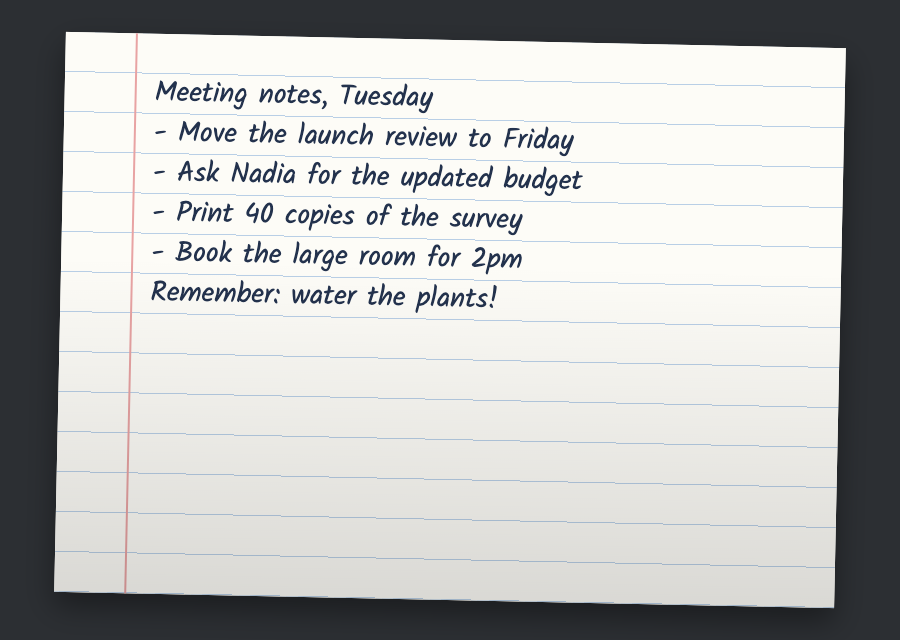
Ele lê JPG e JPEG, PNG, WebP, GIF, BMP, TIFF e fotos HEIC do iPhone, com até 25 MB cada. Num PDF, as páginas digitais são copiadas exatamente como estão e as digitalizadas são lidas com OCR, então transformar a imagem de um PDF em texto é rápido e preciso. Prints de conversas, mensagens de erro e slides saem especialmente limpos, e capturas em modo escuro são tratadas automaticamente. Letra à mão caprichada, no estilo de forma, também funciona bem; a cursiva emendada é mais difícil para qualquer motor que roda no próprio dispositivo, então as palavras duvidosas são sinalizadas para você. Cada formato tem sua própria página com dicas: JPG para texto, PNG para texto, PDF para texto, print para texto e letra à mão para texto.

Imagem para texto no Word, Excel e Google Docs

Ao copiar, títulos, listas e tabelas são mantidos, então o texto cola certinho no Google Docs, no Microsoft Word ou no Google Sheets. Para converter imagem em texto no Word, baixe um .docx com parágrafos e títulos preservados. Imagens de tabelas viram uma grade editável: corrija qualquer célula e cole no Excel, ou baixe em XLSX ou CSV com os números mantidos como números. Você também pode salvar um PDF pesquisável, Markdown, JSON ou HTML. Veja imagem para Word, imagem para Excel e imagem para PDF.

47 idiomas, incluindo português, hindi e urdu

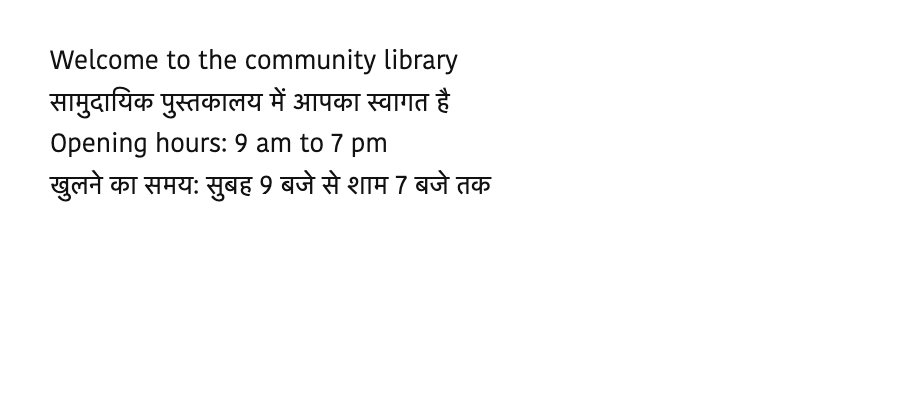
O conversor lê 47 idiomas, do inglês, espanhol, francês, alemão e português ao árabe, chinês, japonês, coreano e russo. Ele também cobre as principais escritas do sul da Ásia: hindi, bengali (bangla), urdu, nepalês, marati, tâmil, télugo, canarês, malaiala, guzerate e punjabi. Deixe no modo Automático e ele identifica linhas em outra escrita e as lê de novo no idioma certo, ou escolha você mesmo vários idiomas para uma imagem com idiomas misturados.

Imagem para texto em lote: várias imagens de uma vez

Adicione até 50 imagens ou páginas de PDF de uma só vez. Cada uma vira uma página com seu próprio resultado, que você pode reordenar, ler de novo ou remover. A visualização do documento inteiro junta todas as páginas na ordem que você escolher, busca em todas elas e exporta um único arquivo combinado ou um ZIP com arquivos separados — prático para um lote de recibos, slides de aula ou um relatório digitalizado.

OCR privado que roda no seu navegador

Muitas ferramentas de OCR online enviam suas imagens para um servidor. Esta não: o motor de texto roda dentro do navegador, então recibos, contratos, documentos de identidade e conversas privadas nunca saem do seu dispositivo. Só o motor e os arquivos de idioma são baixados na primeira vez, e depois disso tudo continua funcionando offline. O histórico fica desligado até você ativá-lo. Veja exatamente o que acontece com suas imagens.

Dicas para resultados mais precisos

Comece com a imagem mais nítida que tiver: uma foto tirada de frente, com luz uniforme, ou um print em vez de uma foto da tela. Recorte o que não for necessário e escolha o idioma se o modo Automático estiver em dúvida. Para imagens difíceis, o painel Ajustar pode endireitar, aumentar a nitidez e reforçar o contraste antes da leitura. Há mais dicas no guia para obter resultados de OCR precisos.
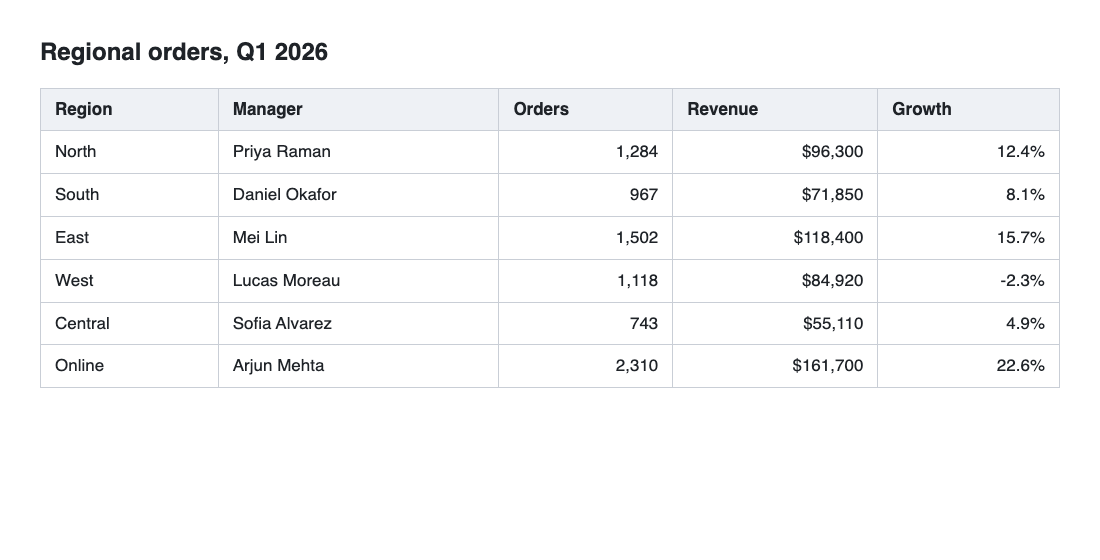
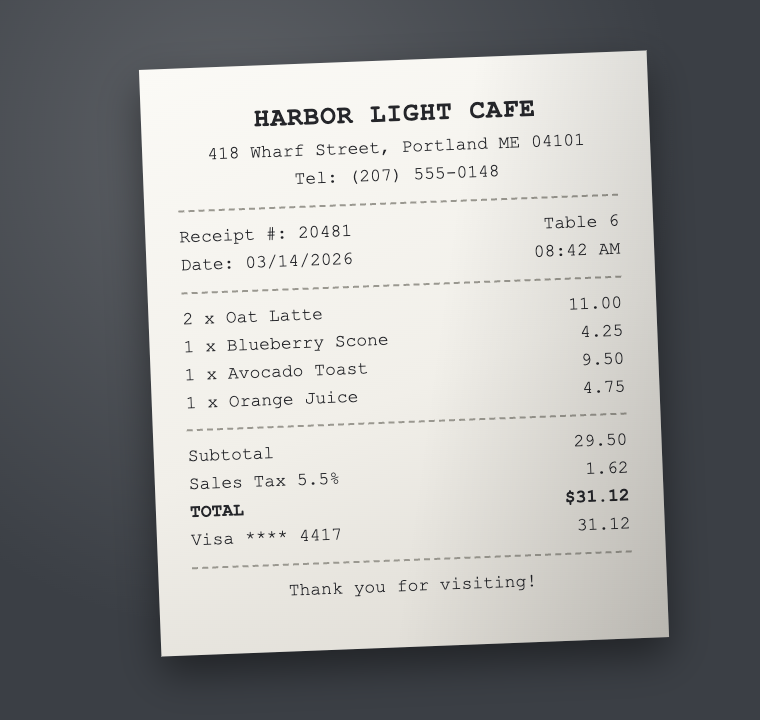
Imagem para texto: perguntas frequentes

Como converter imagem em texto?

Cole um print com Ctrl+V (⌘V no Mac) ou solte um JPG, PNG ou PDF. A leitura começa sozinha; confira as palavras sublinhadas e depois copie o texto ou baixe como Word, Excel, PDF ou texto simples.

Este conversor de imagem em texto é mesmo grátis?

Sim. A leitura acontece no seu próprio dispositivo, então quase não custa nada para nós: sem cadastro, sem limite diário, sem marca d’água e com todos os formatos de download incluídos.

Minhas imagens são enviadas para algum servidor?

Não. O motor de texto roda dentro do navegador e suas imagens nunca saem do seu dispositivo. Só o motor e os arquivos de idioma são baixados na primeira vez e depois ficam em cache.

Qual é a precisão?

Texto impresso nítido costuma ser lido com muita precisão. Texto pequeno, fotos escuras, fontes decorativas e letra à mão são mais difíceis. Por isso as palavras duvidosas aparecem sublinhadas e o trecho correspondente se destaca na imagem quando você clica numa linha: conferir leva segundos.

Ele lê letra à mão?

Letra à mão caprichada, de forma, costuma ser bem lida. A cursiva emendada é bem mais difícil para qualquer motor que roda no próprio dispositivo, então conte com corrigir algumas palavras. Boa iluminação e uma foto tirada de frente são o que mais ajuda.

Dá para transformar a foto de uma tabela em Excel?

Sim. As tabelas são detectadas automaticamente e aparecem como uma grade editável. Copie direto para o Excel ou o Google Sheets, ou baixe em CSV ou .xlsx com os números mantidos como números.

Quais idiomas são compatíveis?

47, incluindo português, inglês, espanhol, francês, alemão, hindi, bengali (bangla), urdu, nepalês, tâmil, canarês, árabe, chinês, japonês, coreano e russo. Escolha vários ao mesmo tempo para imagens com idiomas misturados ou deixe no modo Automático.

Posso converter a imagem de um PDF em texto?

Sim. Solte um PDF e todas as páginas são lidas. Páginas que já contêm texto são copiadas exatamente como estão, e as digitalizadas são lidas com OCR. Baixe o resultado como Word, texto simples ou PDF pesquisável.

Posso converter imagem em texto no Word?

Sim. Baixe um .docx com títulos, parágrafos e listas mantidos, ou copie o texto e cole no Word ou no Google Docs com a formatação intacta.

É um conversor de imagem em texto com IA?

O texto é reconhecido pelo Tesseract, um motor de OCR baseado em uma rede neural treinada para ler texto impresso. Diferente da maioria das ferramentas de IA, ele roda no seu dispositivo, então suas imagens nunca são enviadas a um servidor.

Funciona no celular?

Sim. Tire uma foto com o botão da câmera ou escolha um print da galeria e depois copie, baixe ou compartilhe o texto. Fotos HEIC do iPhone abrem sem precisar converter.

Posso converter várias imagens em texto de uma vez?

Sim, até 50. Cada imagem vira uma página com seu próprio resultado, e a visualização do documento inteiro junta todas na ordem que você escolher, com busca em todas as páginas e uma única exportação.

Cole um print. Copie o texto.

Grátis, privado e já funcionando nesta aba.

Ver todas as ferramentas