Was ist ein Bild-zu-Text-Konverter?
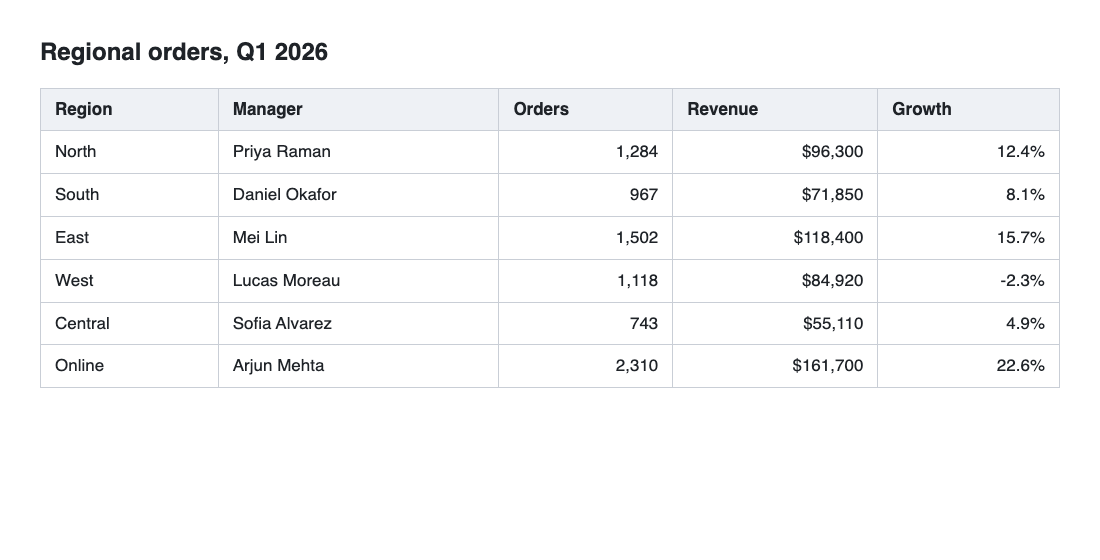
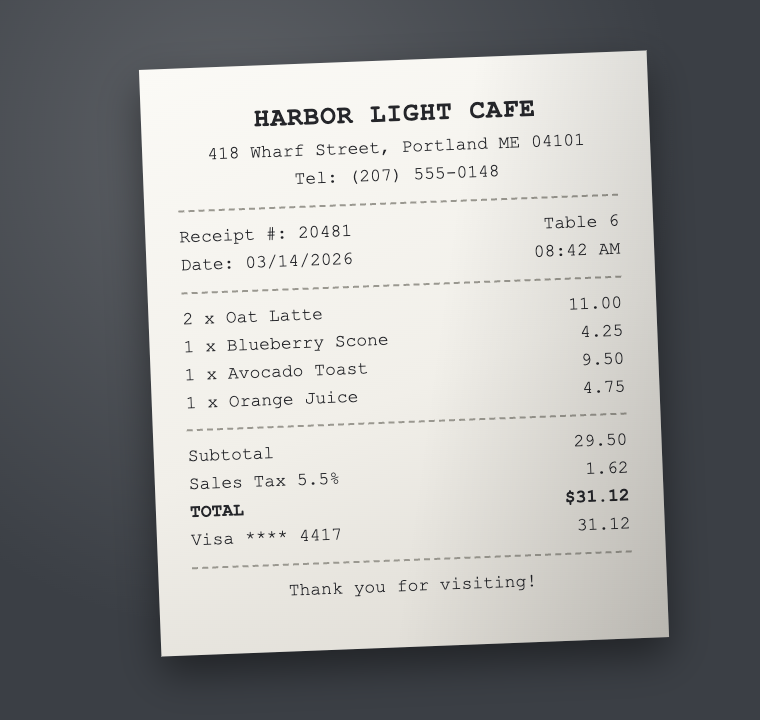
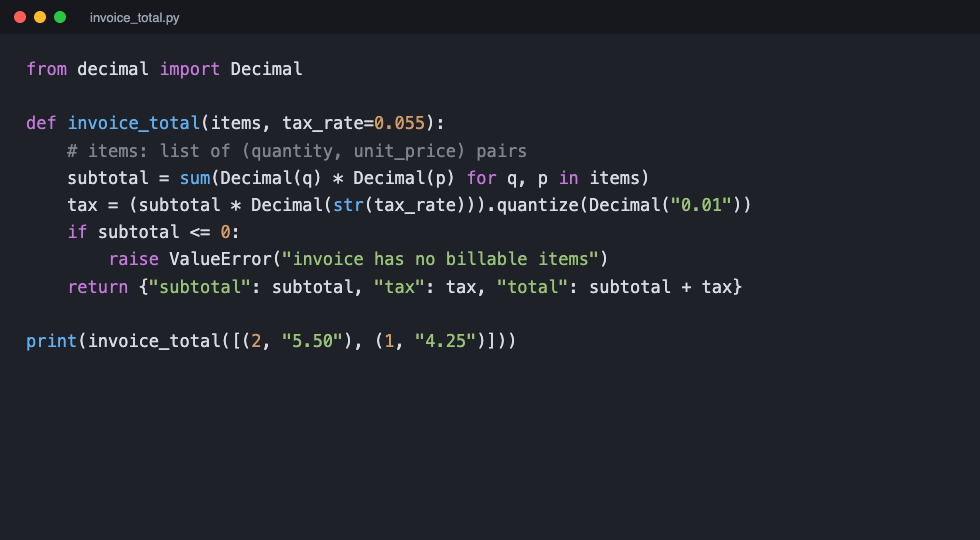
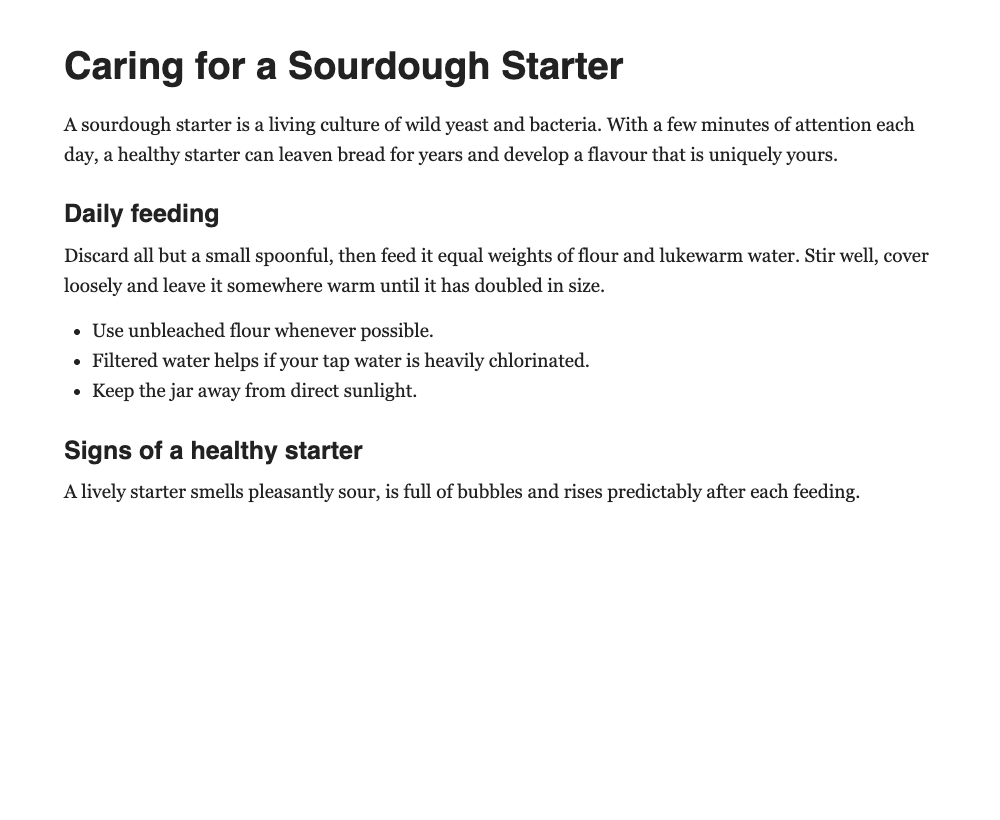
Ein Bild-zu-Text-Konverter nimmt ein Bild mit Schrift – einen Screenshot, ein Handyfoto, eine gescannte Seite oder ein PDF – und macht daraus echten Text, den du markieren, bearbeiten, durchsuchen und einfügen kannst. Die Technik dahinter heißt OCR, kurz für Optical Character Recognition (optische Zeichenerkennung). Image to Text App nutzt Tesseract, eine Open-Source-OCR-Engine auf Basis eines neuronalen Netzes, und führt sie direkt in deinem Browser aus. Dabei kommt nicht einfach ein Block aus Zeichen heraus: Das Tool erkennt, ob du ihm eine Tabelle, einen Beleg, Code, einen Artikel oder handschriftliche Notizen gegeben hast, und ordnet den Text passend an.
So wandelst du ein Bild in Text um
- Bild hinzufügen. Füge einen Screenshot mit Strg+V ein (⌘V auf dem Mac), zieh eine Datei hierher, wähle Bilder von deinem Gerät aus, füge einen Bildlink ein oder mach mit dem Handy ein Foto.
- Lesen lassen. Das Lesen startet von selbst und dauert meist nur wenige Sekunden pro Seite. Ein kurzer Hinweis zeigt dir, was erkannt wurde, zum Beispiel „Sieht nach einer Tabelle mit 5 Spalten aus“.
- Text prüfen. Klick auf eine Zeile, um zu sehen, woher sie im Bild stammt. Wörter, bei denen sich die Engine unsicher war, sind unterstrichen, damit du sie schnell korrigieren kannst.
- Kopieren oder herunterladen. Kopiere alles mit einem Klick oder lade es als Word-, Excel-, PDF- oder Textdatei herunter.
Bild in Text umwandeln – kostenlos und ohne Limits
Keine Anmeldung, kein Tageslimit, kein Wasserzeichen und kein Captcha. Weil der Text auf deinem eigenen Gerät erkannt wird und nicht auf einem kostenpflichtigen Server, kannst du das ganze Tool so oft nutzen, wie du willst – mit allen Lesemodi, allen Sprachen und allen Download-Formaten. Wandle einen schnellen Screenshot um oder einen Stapel von fünfzig gescannten Seiten; nichts ist einem Bezahltarif vorbehalten.
JPG, PNG, PDF, Screenshots und Handschrift
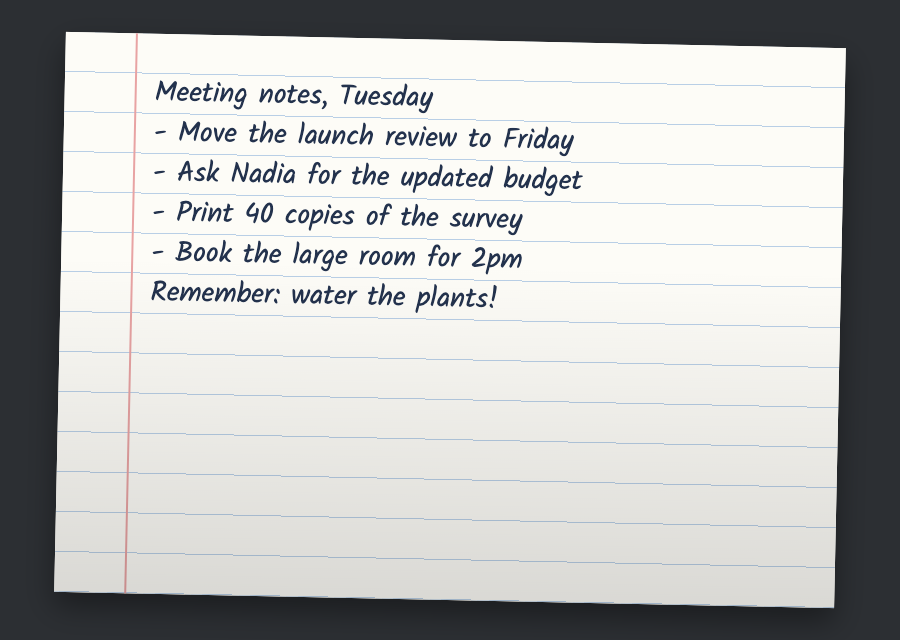
Das Tool liest JPG und JPEG, PNG, WebP, GIF, BMP, TIFF und HEIC-Fotos vom iPhone, jeweils bis zu 25 MB. In einem PDF werden digitale Seiten genau so kopiert, wie sie sind, und gescannte Seiten per OCR gelesen – so wandelst du ein PDF-Bild schnell und genau in Text um. Screenshots von Chats, Fehlermeldungen und Folien lassen sich besonders sauber lesen, und Aufnahmen im Dark Mode werden automatisch verarbeitet. Saubere Druckschrift funktioniert ebenfalls gut; verbundene Schreibschrift ist für jede Engine auf dem Gerät schwieriger, deshalb werden unsichere Wörter für dich markiert. Für jedes Format gibt es eine eigene Seite mit Tipps: JPG in Text, PNG in Text, PDF in Text, Screenshot in Text und Handschrift in Text.
Bild in Text für Word, Excel und Google Docs
Beim Kopieren bleiben Überschriften, Listen und Tabellen erhalten, sodass sich der Text sauber in Google Docs, Microsoft Word oder Google Sheets einfügen lässt. Um ein Bild in Word umzuwandeln, lädst du eine .docx-Datei herunter, in der Absätze und Überschriften erhalten bleiben. Fotos von Tabellen werden zu einem bearbeitbaren Raster: Korrigiere einzelne Zellen und füge die Tabelle dann in Excel ein, oder lade XLSX oder CSV herunter – Zahlen bleiben dabei Zahlen. Du kannst auch ein durchsuchbares PDF, Markdown, JSON oder HTML speichern. Mehr dazu unter Bild in Word, Bild in Excel und Bild in PDF.
47 Sprachen, darunter Hindi, Bengalisch und Urdu
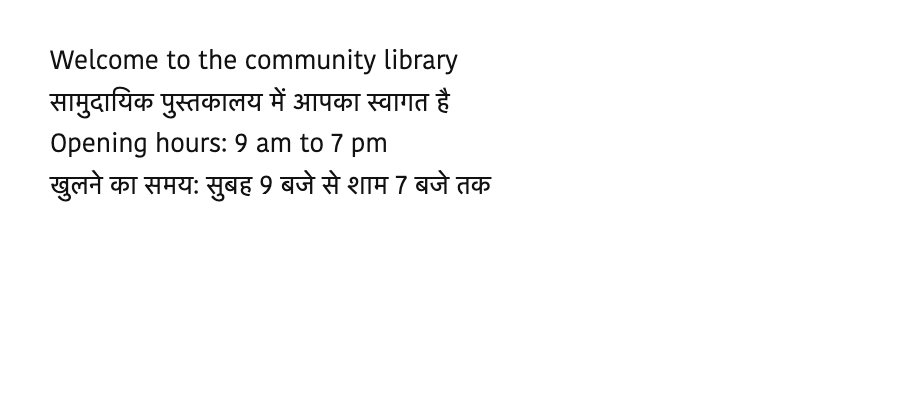
Der Konverter liest 47 Sprachen, von Englisch, Spanisch, Französisch, Deutsch und Portugiesisch bis zu Arabisch, Chinesisch, Japanisch, Koreanisch und Russisch. Auch die wichtigsten südasiatischen Schriften sind dabei: Hindi, Bengalisch (Bangla), Urdu, Nepali, Marathi, Tamil, Telugu, Kannada, Malayalam, Gujarati und Panjabi. Lass die Einstellung auf „Auto“, dann erkennt das Tool Zeilen in einer anderen Schrift und liest sie mit der richtigen Sprache erneut – oder wähle für ein mehrsprachiges Bild selbst mehrere Sprachen aus.
Mehrere Bilder auf einmal in Text umwandeln
Füge bis zu 50 Bilder oder PDF-Seiten in einem Rutsch hinzu. Jedes wird zu einer Seite mit eigenem Ergebnis, die du verschieben, erneut lesen oder entfernen kannst. Die Gesamtansicht fügt alle Seiten in deiner Reihenfolge zusammen, durchsucht sie alle und exportiert eine kombinierte Datei oder ein ZIP mit einzelnen Dateien – praktisch für einen Stapel Belege, Vorlesungsfolien oder einen gescannten Bericht.
Private OCR, die in deinem Browser läuft
Viele Online-OCR-Tools laden deine Bilder auf einen Server hoch. Dieses nicht: Die Texterkennung läuft in deinem Browser, deshalb verlassen Belege, Verträge, Ausweisdokumente und private Chats nie dein Gerät. Nur die Engine und die Sprachdateien werden beim ersten Mal heruntergeladen, danach funktioniert das Tool auch offline. Der Verlauf bleibt aus, solange du ihn nicht einschaltest. Lies nach, was genau mit deinen Bildern passiert.
Tipps für genauere Ergebnisse
Beginne mit dem schärfsten Bild, das du hast: einem frontal aufgenommenen Foto bei gleichmäßigem Licht oder einem Screenshot statt eines Fotos vom Bildschirm. Schneide alles weg, was du nicht brauchst, und wähle die Sprache aus, wenn „Auto“ unsicher ist. Bei schwierigen Bildern kann der Bereich „Anpassen“ das Bild vor dem Lesen begradigen, schärfen und den Kontrast erhöhen. Mehr dazu in der Anleitung für genaue OCR-Ergebnisse.