Convertir imagen a texto gratis

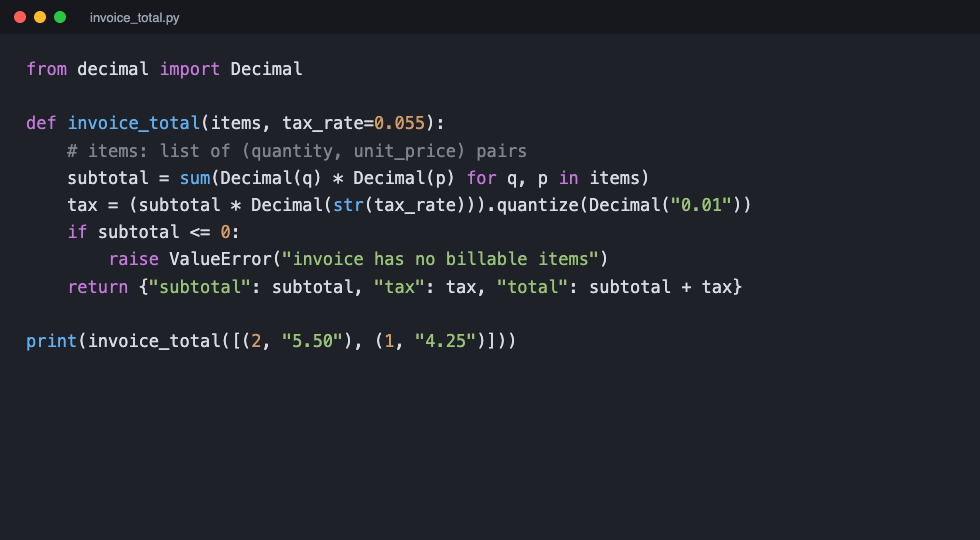
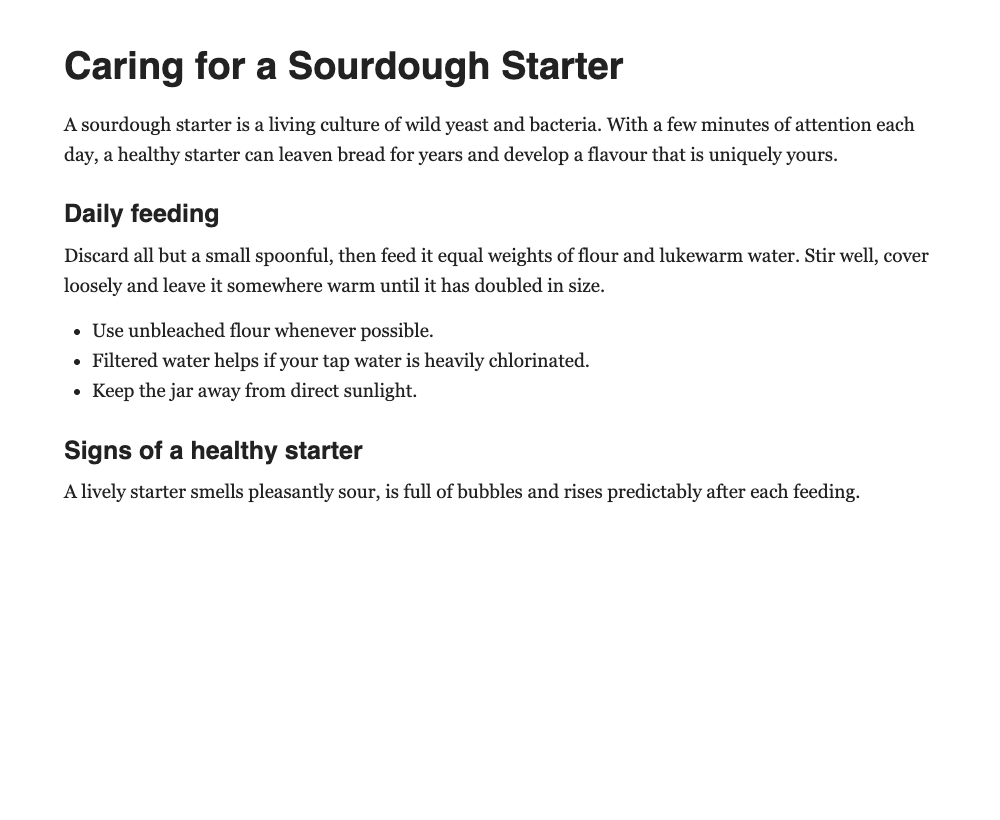
Copia el texto de cualquier imagen. Pega una captura de pantalla o suelta un JPG, PNG, foto, escaneo o PDF y obtén texto que puedes editar, revisar y exportar, incluidas tablas, recibos y código. OCR online gratis que funciona en tu navegador: tus imágenes no salen de tu dispositivo.

Suelta imágenes aquí o pega con Ctrl V

JPG, PNG, WebP, HEIC, GIF, BMP, TIFF o PDF, de hasta 25 MB cada uno. Añade hasta 50 a la vez.

Se lee en tu dispositivo. Tus imágenes no se suben. Cómo funciona

¿No tienes una imagen a mano? Prueba con un ejemplo:

Detección

Un convertidor de imagen a texto que sabe lo que está leyendo

Cada imagen se analiza en busca de tablas, recibos, código, documentos y letra a mano, y se lee de la forma que mejor le va. Verás una etiqueta breve como «Parece una tabla». Puedes cambiar a otro modo cuando quieras sin volver a subir nada.

Captura de una tabla de hoja de cálculo con pedidos por región, antes de convertir la imagen a texto
La imagen

Parece una tabla de 5 columnas

RegionManagerOrdersRevenueGrowth
NorthPriya Raman1,284$96,30012.4%
SouthDaniel Okafor967$71,8508.1%
EastMei Lin1,502$118,40015.7%
WestLucas Moreau1,118$84,920-2.3%

Edita cualquier celda y cópiala directamente en Excel o Google Sheets, o descarga CSV o .xlsx. Los números siguen siendo números.

Teclado

Captura de pantalla a texto sin guardar ningún archivo

Casi todo el texto que necesitamos está en una pantalla: un mensaje de error, un chat, una diapositiva en una videollamada. Copia la captura, pégala aquí y el texto estará listo un momento después. En el teléfono, comparte o sube la captura.

  1. ⌘CtrlShift4 Haz una captura al portapapeles: selecciona el texto arrastrando; va directo al portapapeles.
  2. ⌘V Pégala en cualquier parte de esta página. La lectura empieza sola.
  3. ⌘ShiftC Copia todo el texto, listo para pegarlo donde lo necesites.
  1. WinShiftS Haz una captura al portapapeles: selecciona el texto arrastrando; Recortes lo copia.
  2. CtrlV Pégala en cualquier parte de esta página. La lectura empieza sola.
  3. CtrlShiftC Copia todo el texto, listo para pegarlo donde lo necesites.
  1. CtrlShiftMostrar ventanas Haz una captura al portapapeles: elige una zona; la captura se copia.
  2. CtrlV Pégala en cualquier parte de esta página. La lectura empieza sola.
  3. CtrlShiftC Copia todo el texto, listo para pegarlo donde lo necesites.

Revisar y exportar

Pensado para lo que pasa después de que aparece el texto

Revisa las palabras importantes

Haz clic en una línea del texto y su lugar se ilumina en la imagen; haz clic en la imagen y el cursor salta a ese texto. Las palabras de las que el motor no estaba seguro aparecen subrayadas, y un botón te lleva de una a otra. Además, ves un nivel de confianza honesto, nunca una promesa de perfección.

Muchas imágenes, un solo documento

Suelta un montón de capturas o páginas escaneadas. Cada una se convierte en una página que puedes reordenar, volver a leer o quitar. La vista de documento completo las une en tu orden, busca en todas las páginas y exporta un único archivo Word, PDF o Markdown, o un ZIP con archivos separados.

Llévalo a donde quieras

Al copiar se conservan títulos, listas y tablas cuando pegas en Google Docs, Word o Sheets. Descarga en cualquiera de ocho formatos, incluido un PDF con texto buscable que coloca texto seleccionable detrás de la imagen original. Comparte un enlace que lleva el propio texto, así no se sube nada.

Privacidad

Tus imágenes no salen de tu dispositivo

El motor de texto funciona dentro de tu navegador, así que las fotos de recibos, contratos, informes médicos y chats privados nunca llegan a un servidor. No hay cuenta, ni anuncios, ni captcha.

Lee exactamente qué ocurre
  • Nada que subir. La lectura se hace en tu dispositivo. Solo se descargan el motor y los archivos de idioma, una única vez.
  • Nada guardado. Cierra la pestaña y todo desaparece. El historial está desactivado salvo que lo actives, y entonces se queda en este navegador.
  • Compruébalo tú mismo. El panel Red de tu navegador muestra que no sale ninguna imagen, y después de leer una imagen la herramienta sigue funcionando sin conexión.

Especificaciones

Formatos e idiomas compatibles

Archivos
JPG y JPEG, PNG, WebP, GIF, BMP, TIFF (todas las páginas), HEIC y HEIF de iPhone, y PDF (todas las páginas: los PDF digitales se copian directamente y los escaneados se leen). Hasta 25 MB cada uno, 50 páginas a la vez.
Formas de añadir
Arrastra y suelta, elige archivos, pega con Ctrl o ⌘ + V en cualquier parte de la página, pega el enlace de una imagen o usa la cámara del teléfono.
Contenido
Capturas de pantalla, documentos escaneados y fotografiados, recibos y facturas, tablas, formularios, libros y periódicos, apuntes y letra a mano, carteles y etiquetas, código y ecuaciones sencillas.
Idiomas
inglés, hindi, español, francés, alemán, portugués, italiano, neerlandés, ruso, árabe, chino (China), japonés, coreano, turco, vietnamita, indonesio, polaco, rumano, tailandés, además de chino (Taiwán), bengalí, maratí, nepalí, tamil, telugu, guyaratí, punyabí, canarés, malayálam, urdu, persa, hebreo, ucraniano, búlgaro, griego, checo, eslovaco, húngaro, sueco, danés, noruego, finés, catalán, croata, malayo, filipino y suajili. Varios a la vez en la misma imagen.
Correcciones
Mejora automática (inversión del modo oscuro, eliminación de sombras, enderezado, contraste), recorte, corrección de perspectiva con cuatro esquinas, rotación, brillo, contraste, nitidez, escala de grises, blanco y negro y reducción de ruido.

Sobre la herramienta

Convertir imagen a texto online, gratis y en privado

Cómo funciona el convertidor de imagen a texto, qué puede leer y cómo obtener un texto limpio y preciso de cualquier imagen.

¿Qué es un convertidor de imagen a texto?

Un convertidor de imagen a texto toma una imagen que contiene texto escrito (una captura de pantalla, una foto del teléfono, una página escaneada o un PDF) y lo convierte en texto real que puedes seleccionar, editar, buscar y pegar. La tecnología que hay detrás es el OCR, siglas en inglés de reconocimiento óptico de caracteres. Image to Text App usa Tesseract, un motor de OCR de código abierto basado en una red neuronal, y lo ejecuta directamente en tu navegador. No se limita a devolver un bloque de caracteres: detecta si le has dado una tabla, un recibo, código, un artículo o notas escritas a mano, y organiza el texto en consecuencia.

Cómo convertir una imagen a texto

  1. Añade tu imagen. Pega una captura de pantalla con Ctrl+V (⌘V en Mac), arrastra y suelta un archivo, elige imágenes de tu dispositivo, pega el enlace de una imagen o toma una foto con el teléfono.
  2. Deja que la lea. La lectura empieza sola y suele tardar unos segundos por página. Una etiqueta breve te dice qué ha encontrado, por ejemplo «Parece una tabla de 5 columnas».
  3. Revisa el texto. Haz clic en cualquier línea para ver de qué parte de la imagen sale. Las palabras de las que el motor no estaba seguro aparecen subrayadas para que las corrijas rápido.
  4. Copia o descarga. Copia todo con un clic o descárgalo como archivo de Word, Excel, PDF o texto sin formato.

Un convertidor de imagen a texto gratis y sin límites

No hay registro, ni límite diario, ni marca de agua, ni captcha. Como el texto se reconoce en tu propio dispositivo y no en un servidor de pago, la herramienta completa es gratis y puedes usarla tantas veces como quieras, con todos los modos de lectura, todos los idiomas y todos los formatos de descarga incluidos. Convierte una captura rápida o un montón de cincuenta páginas escaneadas: nada queda reservado para un plan de pago.

JPG, PNG, PDF, capturas de pantalla y letra a mano

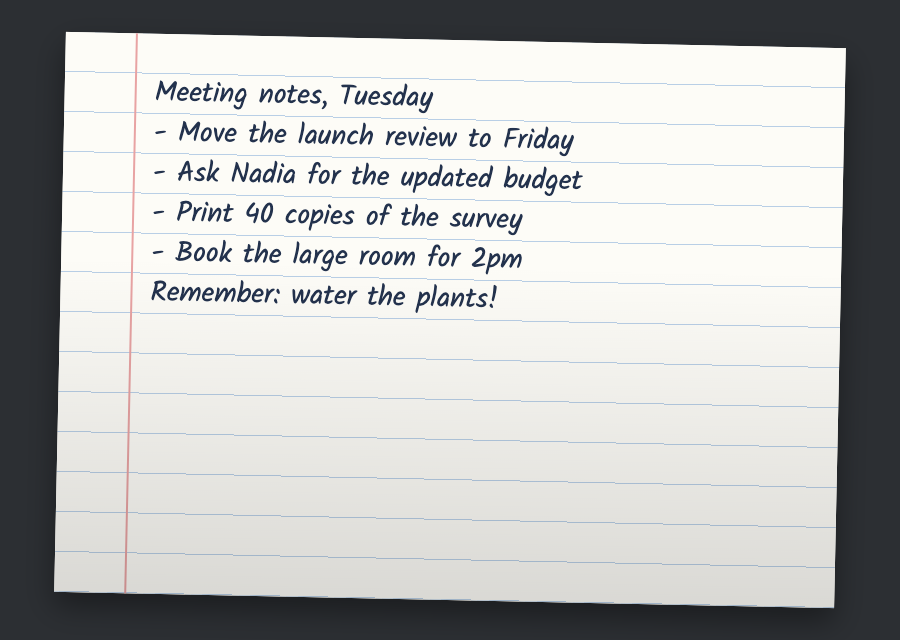
Lee JPG y JPEG, PNG, WebP, GIF, BMP, TIFF y fotos HEIC de iPhone, de hasta 25 MB cada una. En un PDF, las páginas digitales se copian tal cual y las escaneadas se leen con OCR, así que pasar un PDF a texto es rápido y preciso. Las capturas de chats, mensajes de error y diapositivas se leen especialmente bien, y las capturas en modo oscuro se procesan automáticamente. La letra a mano clara, tipo imprenta, también funciona bien; la cursiva ligada es más difícil para cualquier motor que funcione en el dispositivo, así que las palabras dudosas se marcan para ti. Cada formato tiene su propia página con consejos: JPG a texto, PNG a texto, PDF a texto, captura de pantalla a texto y letra a mano a texto.

Imagen a texto en Word, Excel y Google Docs

Al copiar se conservan los títulos, las listas y las tablas, así que el texto se pega limpio en Google Docs, Microsoft Word o Google Sheets. Para convertir una imagen a texto en Word, descarga un .docx con sus párrafos y títulos intactos. Las imágenes de tablas se convierten en una cuadrícula editable: corrige cualquier celda y pégala en Excel, o descarga XLSX o CSV con los números como números. También puedes guardar un PDF con texto buscable, Markdown, JSON o HTML. Consulta imagen a Word, imagen a Excel e imagen a PDF.

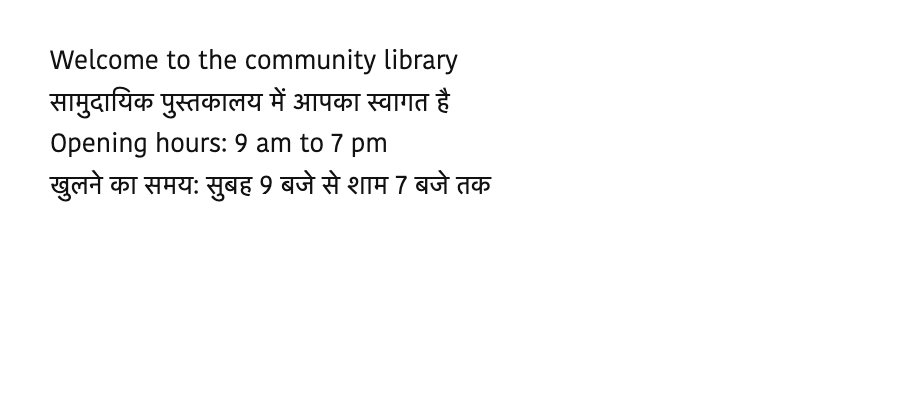
47 idiomas, incluidos hindi, bengalí y urdu

El convertidor lee 47 idiomas, desde inglés, español, francés, alemán y portugués hasta árabe, chino, japonés, coreano y ruso. También cubre las principales escrituras del sur de Asia: hindi, bengalí (bangla), urdu, nepalí, maratí, tamil, telugu, canarés, malayalam, guyaratí y panyabí. Déjalo en Automático y detectará las líneas en otra escritura para volver a leerlas con el idioma correcto, o elige tú mismo varios idiomas para una imagen con texto en varios idiomas.

Imagen a texto por lotes: muchas imágenes a la vez

Añade hasta 50 imágenes o páginas de PDF de una vez. Cada una se convierte en una página con su propio resultado, que puedes reordenar, volver a leer o quitar. La vista de documento completo une todas las páginas en tu orden, busca en todas ellas y exporta un único archivo combinado o un ZIP con archivos separados: muy práctico para un lote de recibos, diapositivas de clase o un informe escaneado.

OCR privado que funciona en tu navegador

Muchas herramientas de OCR online suben tus imágenes a un servidor. Esta no: el motor de texto funciona dentro de tu navegador, así que los recibos, contratos, documentos de identidad y chats privados nunca salen de tu dispositivo. Solo se descargan el motor y los archivos de idioma la primera vez, y a partir de ahí sigue funcionando sin conexión. El historial está desactivado salvo que lo actives. Lee exactamente qué pasa con tus imágenes.

Consejos para obtener resultados más precisos

Empieza con la imagen más nítida que tengas: una foto de frente con luz uniforme, o una captura de pantalla en lugar de una foto de la pantalla. Recorta todo lo que no necesites y elige el idioma si el modo Automático no lo tiene claro. Con imágenes difíciles, el panel Ajustar puede enderezar, dar nitidez y subir el contraste antes de leer. Encontrarás más en la guía para obtener resultados de OCR precisos.
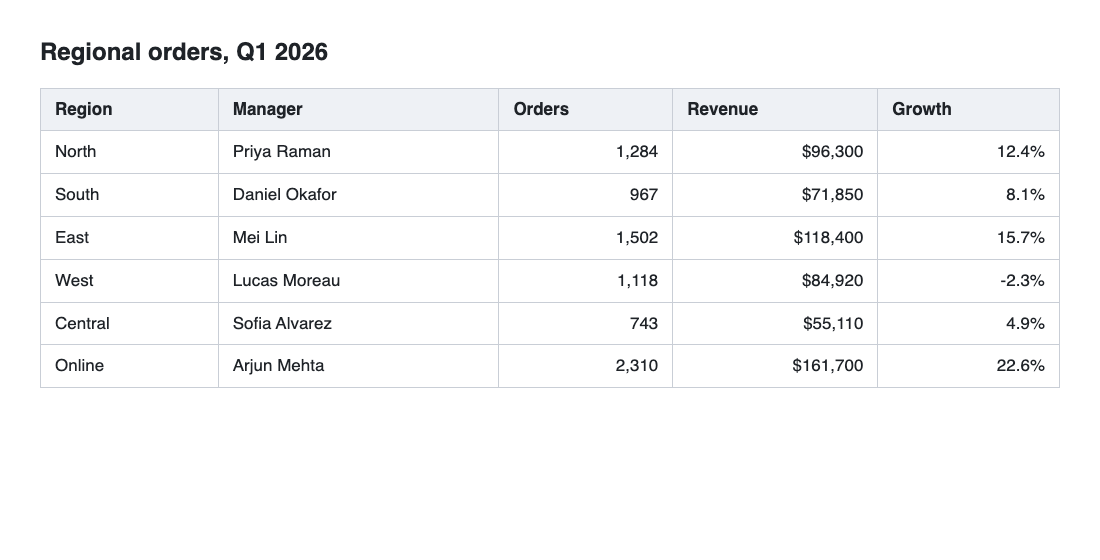
Imagen a texto: preguntas frecuentes

¿Cómo convierto una imagen a texto?

Pega una captura de pantalla con Ctrl+V (⌘V en Mac) o suelta un JPG, PNG o PDF. La lectura empieza sola; revisa las palabras subrayadas y luego copia el texto o descárgalo como Word, Excel, PDF o texto sin formato.

¿Este convertidor de imagen a texto es realmente gratis?

Sí. La lectura se hace en tu propio dispositivo, así que mantenerlo no nos cuesta casi nada: sin registro, sin límite diario, sin marca de agua y con todos los formatos de descarga incluidos.

¿Se suben mis imágenes?

No. El motor de texto funciona dentro de tu navegador y tus imágenes nunca salen de tu dispositivo. Solo se descargan el motor y los archivos de idioma la primera vez, y después quedan en caché.

¿Qué precisión tiene?

El texto impreso claro suele leerse con mucha precisión. El texto pequeño, las fotos oscuras, las fuentes decorativas y la letra a mano son más difíciles; por eso las palabras dudosas aparecen subrayadas y, al hacer clic en una línea, se ilumina su lugar en la imagen, así que revisar lleva segundos.

¿Puede leer letra a mano?

La letra a mano clara, tipo imprenta, suele leerse bien. La cursiva ligada es mucho más difícil para cualquier motor que funcione en el dispositivo; cuenta con corregir algunas palabras. Lo que más ayuda es buena luz y una foto tomada de frente.

¿Puedo pasar la foto de una tabla a Excel?

Sí. Las tablas se detectan automáticamente y se muestran como una cuadrícula editable. Cópiala directamente en Excel o Google Sheets, o descarga CSV o .xlsx con los números como números.

¿Qué idiomas admite?

47, entre ellos inglés, hindi, bengalí (bangla), urdu, nepalí, tamil, canarés, español, francés, alemán, portugués, árabe, chino, japonés, coreano y ruso. Elige varios a la vez para imágenes con varios idiomas, o déjalo en Automático.

¿Puedo convertir un PDF de imágenes a texto?

Sí. Suelta un PDF y se leen todas sus páginas. Las páginas que ya contienen texto se copian tal cual y las escaneadas se leen con OCR. Descarga el resultado como Word, texto sin formato o PDF con texto buscable.

¿Puedo convertir una imagen a texto en Word?

Sí. Descarga un .docx con los títulos, párrafos y listas conservados, o copia el texto y pégalo en Word o Google Docs con su formato intacto.

¿Es un convertidor de imagen a texto con IA?

El texto lo reconoce Tesseract, un motor de OCR basado en una red neuronal entrenada para leer texto impreso. A diferencia de la mayoría de las herramientas de IA, funciona en tu dispositivo, así que tus imágenes nunca se envían a un servidor.

¿Funciona en el teléfono?

Sí. Toma una foto con el botón de la cámara o elige una captura de tu galería, y luego copia, descarga o comparte el texto. Las fotos HEIC de iPhone se abren sin convertirlas.

¿Puedo convertir varias imágenes a texto a la vez?

Sí, hasta 50. Cada imagen se convierte en una página con su propio resultado, y la vista de documento completo las combina en el orden que elijas, con búsqueda en todas las páginas y una sola exportación.

Pega una captura. Copia el texto.

Gratis, privado y ya funcionando en esta pestaña.

Ver todas las herramientas