Qu'est-ce qu'un convertisseur image en texte ?
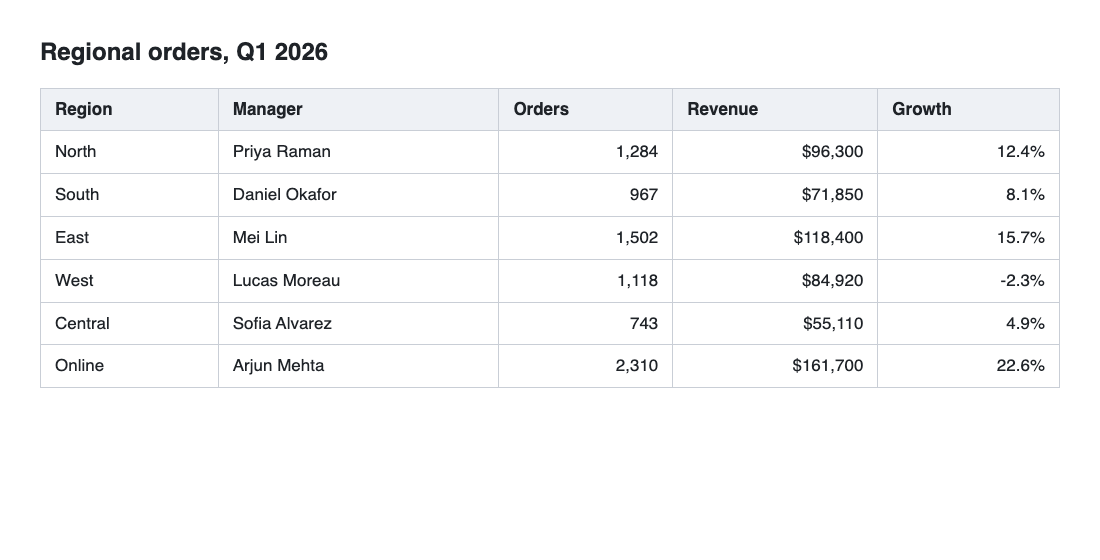
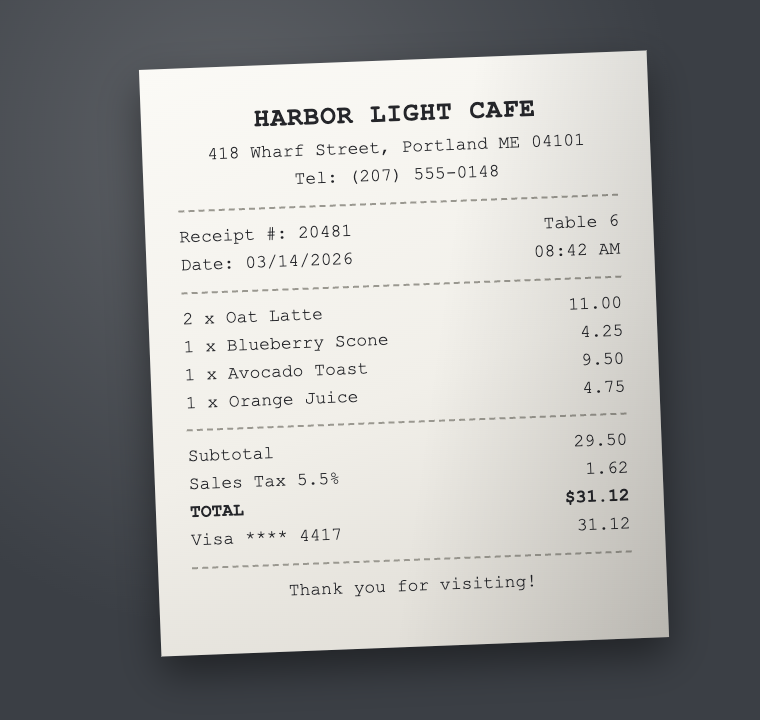
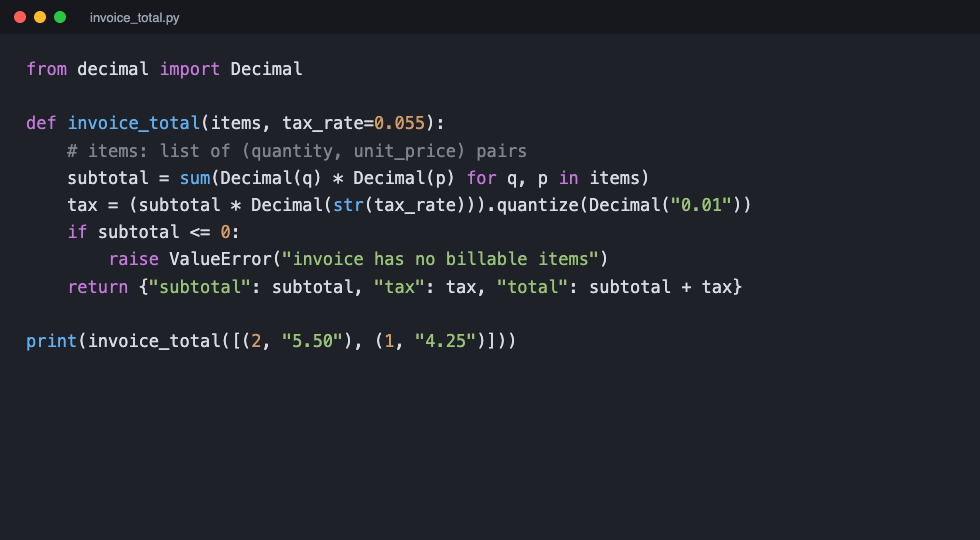
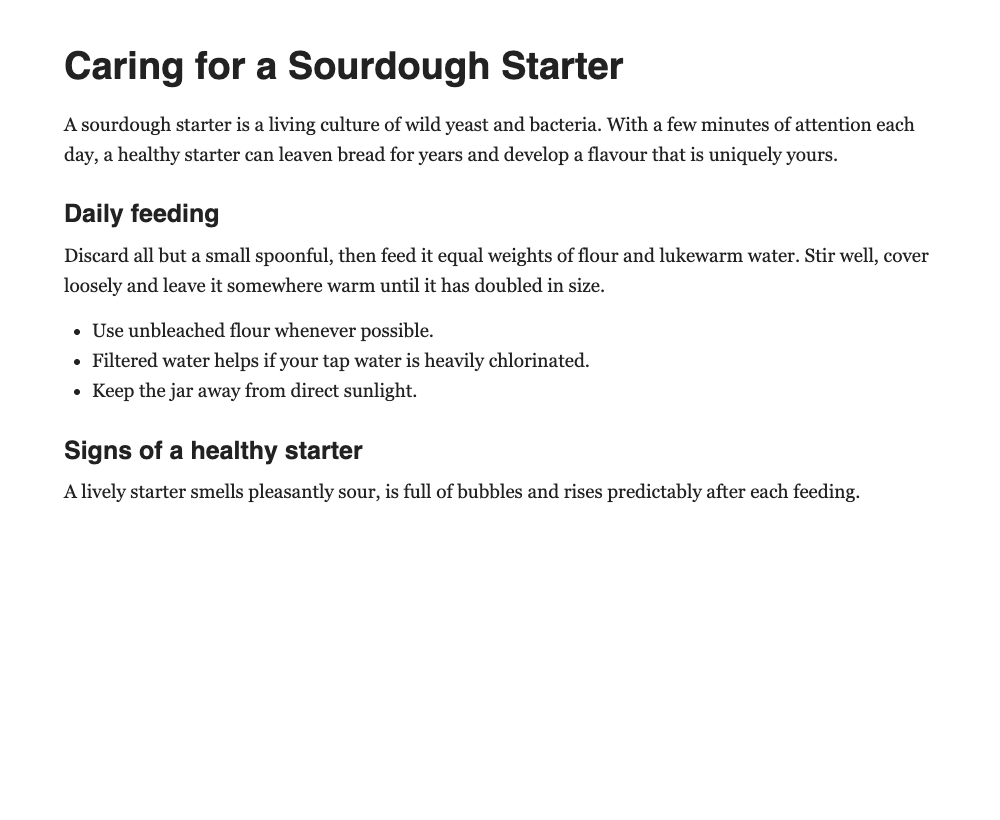
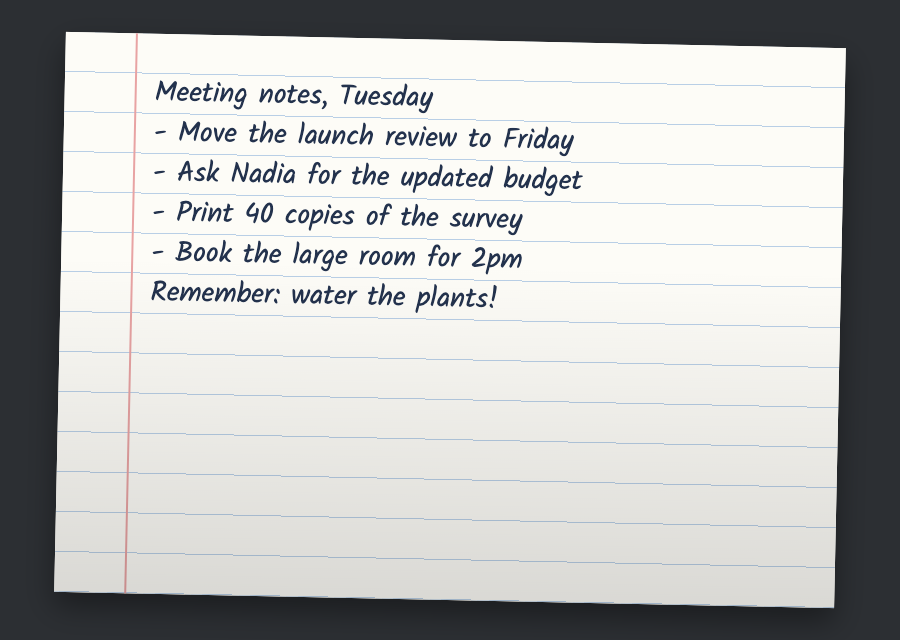
Un convertisseur image en texte prend une image qui contient de l'écrit — une capture d'écran, une photo prise au téléphone, une page scannée ou un PDF — et transforme cet écrit en véritable texte que vous pouvez sélectionner, modifier, rechercher et coller. La technologie qui le permet s'appelle l'OCR, ou reconnaissance optique de caractères. Image to Text App utilise Tesseract, un moteur d'OCR open source fondé sur un réseau de neurones, et le fait tourner directement dans votre navigateur. Il ne se contente pas de renvoyer un bloc de caractères : il détermine si vous lui avez donné un tableau, un ticket de caisse, du code, un article ou des notes manuscrites, et met le texte en forme en conséquence.
Comment convertir une image en texte
- Ajoutez votre image. Collez une capture d'écran avec Ctrl+V (⌘V sur Mac), glissez-déposez un fichier, choisissez des images sur votre appareil, collez le lien d'une image ou prenez une photo avec votre téléphone.
- Laissez l'outil lire. La lecture démarre toute seule et ne prend en général que quelques secondes par page. Une courte étiquette indique ce qui a été trouvé, par exemple « On dirait un tableau de 5 colonnes ».
- Vérifiez le texte. Cliquez sur une ligne pour voir d'où elle vient sur l'image. Les mots dont le moteur n'était pas sûr sont soulignés : vous les corrigez en un instant.
- Copiez ou téléchargez. Copiez tout en un clic, ou téléchargez un fichier Word, Excel, PDF ou texte brut.
Un convertisseur image en texte gratuit et sans limite
Pas d'inscription, pas de limite quotidienne, pas de filigrane et pas de captcha. Comme le texte est reconnu sur votre propre appareil et non sur un serveur payant, l'outil est entièrement gratuit, aussi souvent que vous le voulez, avec tous les modes de lecture, toutes les langues et tous les formats de téléchargement. Convertissez une simple capture d'écran ou une pile de cinquante pages scannées : rien n'est réservé à une offre payante.
JPG, PNG, PDF, captures d'écran et écriture manuscrite
L'outil lit les JPG et JPEG, PNG, WebP, GIF, BMP, TIFF et les photos HEIC d'iPhone, jusqu'à 25 Mo chacun. Dans un PDF, les pages numériques sont copiées telles quelles et les pages scannées sont lues par OCR : convertir un PDF image en texte est donc rapide et précis. Les captures d'écran de conversations, de messages d'erreur et de diapositives se lisent particulièrement bien, et les captures en mode sombre sont gérées automatiquement. Une écriture manuscrite soignée, en lettres détachées, fonctionne bien aussi ; la cursive liée est plus difficile pour tout moteur qui tourne sur l'appareil, alors les mots douteux sont signalés. Chaque format a sa propre page avec des conseils : JPG en texte, PNG en texte, PDF en texte, capture d'écran en texte et écriture manuscrite en texte.
Image en texte dans Word, Excel et Google Docs
La copie conserve les titres, les listes et les tableaux : le texte se colle proprement dans Google Docs, Microsoft Word ou Google Sheets. Pour convertir une image en texte dans Word, téléchargez un .docx avec ses paragraphes et ses titres intacts. Les images de tableaux deviennent une grille modifiable : corrigez n'importe quelle cellule, puis collez le tout dans Excel ou téléchargez un fichier XLSX ou CSV où les nombres restent des nombres. Vous pouvez aussi enregistrer un PDF interrogeable, du Markdown, du JSON ou du HTML. Voir image en Word, image en Excel et image en PDF.
47 langues, dont le hindi, le bengali et l'ourdou
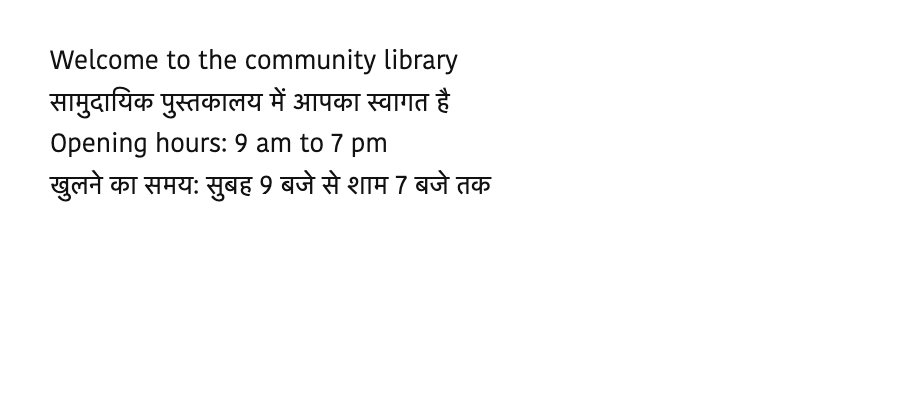
Le convertisseur lit 47 langues, de l'anglais, l'espagnol, le français, l'allemand et le portugais jusqu'à l'arabe, au chinois, au japonais, au coréen et au russe. Il couvre aussi les principales écritures d'Asie du Sud : hindi, bengali (bangla), ourdou, népalais, marathi, tamoul, télougou, kannada, malayalam, gujarati et pendjabi. Laissez-le sur Auto et il repère les lignes écrites dans un autre alphabet pour les relire avec la bonne langue, ou choisissez vous-même plusieurs langues pour une image multilingue.
Image en texte par lots : plusieurs images à la fois
Ajoutez jusqu'à 50 images ou pages de PDF d'un coup. Chacune devient une page avec son propre résultat, que vous pouvez réordonner, relire ou supprimer. La vue Document complet assemble toutes les pages dans votre ordre, permet de chercher dans l'ensemble et exporte un seul fichier combiné ou un ZIP de fichiers séparés — pratique pour une série de tickets de caisse, des diapositives de cours ou un rapport scanné.
Un OCR confidentiel qui fonctionne dans votre navigateur
Beaucoup d'outils d'OCR en ligne envoient vos images sur un serveur. Pas celui-ci : le moteur de texte fonctionne dans votre navigateur, si bien que tickets de caisse, contrats, pièces d'identité et conversations privées ne quittent jamais votre appareil. Seuls le moteur et les fichiers de langue sont téléchargés la première fois, puis l'outil fonctionne même hors ligne. L'historique reste désactivé sauf si vous l'activez. Découvrez exactement ce qu'il advient de vos images.
Conseils pour des résultats plus précis
Partez de l'image la plus nette possible : une photo prise bien de face sous une lumière uniforme, ou une capture d'écran plutôt qu'une photo de l'écran. Recadrez ce dont vous n'avez pas besoin, et choisissez la langue si le mode Auto hésite. Pour les images difficiles, le panneau Ajuster peut redresser l'image, la rendre plus nette et augmenter le contraste avant la lecture. Plus de détails dans le guide pour obtenir des résultats d'OCR précis.