Convertire immagine in testo gratis

Copia il testo da qualsiasi immagine. Incolla uno screenshot o trascina un JPG, un PNG, una foto, una scansione o un PDF e ottieni testo da modificare, controllare ed esportare, tabelle, scontrini e codice compresi. OCR online gratis che funziona nel browser: le tue immagini restano sul tuo dispositivo.

Drop images here, or paste with Ctrl V

JPG, PNG, WebP, HEIC, GIF, BMP, TIFF or PDF, up to 25 MB each. Add up to 50 at once.

Read on your device. Your images aren't uploaded. How this works

No image to hand? Try a sample:

Riconoscimento

Un convertitore da immagine a testo che sa cosa sta leggendo

Ogni immagine viene analizzata per riconoscere tabelle, scontrini, codice, documenti e scrittura a mano, e poi letta nel modo più adatto. Vedrai una breve etichetta come «Sembra una tabella». Puoi passare a un'altra modalità in qualsiasi momento, senza dover caricare di nuovo l'immagine.

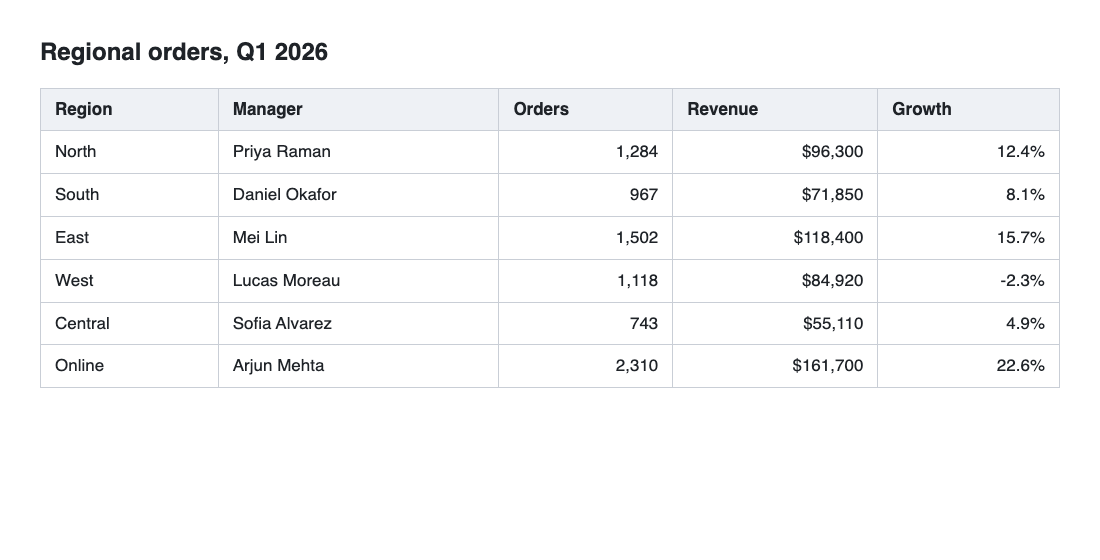
Screenshot di una tabella di un foglio di calcolo con gli ordini per regione, prima di convertire l'immagine in testo
L'immagine

Sembra una tabella con 5 colonne

RegionManagerOrdersRevenueGrowth
NorthPriya Raman1,284$96,30012.4%
SouthDaniel Okafor967$71,8508.1%
EastMei Lin1,502$118,40015.7%
WestLucas Moreau1,118$84,920-2.3%

Modifica qualsiasi cella, poi copiala direttamente in Excel o Google Sheets, oppure scarica il file CSV o .xlsx. I numeri restano numeri.

Tastiera

Da screenshot a testo senza salvare file

Gran parte del testo che ci serve è su uno schermo: un messaggio di errore, una chat, una slide durante una videochiamata. Copia lo screenshot, incollalo qui e un attimo dopo il testo è pronto. Sul telefono, invece, condividi o carica lo screenshot.

  1. ⌘CtrlShift4 Fai uno screenshot negli appunti: trascina sopra il testo: finisce direttamente negli appunti.
  2. ⌘V Incolla in un punto qualsiasi di questa pagina. La lettura parte da sola.
  3. ⌘ShiftC Copia tutto il testo, pronto da incollare dove ti serve.
  1. WinShiftS Fai uno screenshot negli appunti: trascina sopra il testo: lo Strumento di cattura lo copia.
  2. CtrlV Incolla in un punto qualsiasi di questa pagina. La lettura parte da sola.
  3. CtrlShiftC Copia tutto il testo, pronto da incollare dove ti serve.
  1. CtrlShiftMostra finestre Fai uno screenshot negli appunti: scegli un'area: lo screenshot viene copiato.
  2. CtrlV Incolla in un punto qualsiasi di questa pagina. La lettura parte da sola.
  3. CtrlShiftC Copia tutto il testo, pronto da incollare dove ti serve.

Revisione ed esportazione

Pensato per quello che fai quando il testo è pronto

Controlla le parole che contano

Fai clic su una riga di testo e il punto corrispondente si illumina sull'immagine; fai clic sull'immagine e il cursore salta a quel testo. Le parole su cui il motore aveva dubbi sono sottolineate e un pulsante ti porta dall'una all'altra. Ottieni anche un livello di affidabilità onesto, mai una promessa di perfezione.

Tante immagini, un solo documento

Trascina una serie di screenshot o di pagine scansionate. Ognuno diventa una pagina che puoi riordinare, rileggere o rimuovere. La vista Documento intero le unisce nell'ordine che scegli, cerca in tutte le pagine ed esporta un unico file Word, PDF o Markdown, oppure uno ZIP di file separati.

Portalo ovunque

La copia mantiene titoli, elenchi e tabelle quando incolli in Google Docs, Word o Sheets. Scarica in uno degli otto formati, tra cui un PDF ricercabile che mette il testo selezionabile dietro l'immagine originale. Condividi un link che contiene il testo stesso, così non viene caricato nulla.

Privacy

Le tue immagini restano sul tuo dispositivo

Il motore di riconoscimento funziona dentro il tuo browser, quindi le foto di scontrini, contratti, referti medici e chat private non arrivano mai a un server. Niente account, niente pubblicità e nessun captcha.

Leggi cosa succede esattamente
  • Niente da caricare. La lettura avviene sul tuo dispositivo. Vengono scaricati solo il motore e i file delle lingue, una volta sola.
  • Niente viene conservato. Chiudi la scheda e non resta nulla. La cronologia è disattivata finché non la attivi, e anche allora resta in questo browser.
  • Verificalo tu stesso. Il pannello Rete del browser mostra che nessuna immagine esce dal dispositivo, e dopo aver letto un'immagine lo strumento funziona anche offline.

Specifiche

Formati e lingue supportati

File
JPG e JPEG, PNG, WebP, GIF, BMP, TIFF (tutte le pagine), HEIC e HEIF da iPhone e PDF (tutte le pagine: i PDF digitali vengono copiati direttamente, quelli scansionati vengono letti). Fino a 25 MB ciascuno, 50 pagine alla volta.
Come aggiungerli
Trascina e rilascia, scegli i file, incolla con Ctrl o ⌘ + V in un punto qualsiasi della pagina, incolla il link di un'immagine o usa la fotocamera del telefono.
Contenuti
Screenshot, documenti scansionati e fotografati, scontrini e fatture, tabelle, moduli, libri e giornali, appunti e scrittura a mano, poster ed etichette, codice ed equazioni semplici.
Lingue
inglese, hindi, spagnolo, francese, tedesco, portoghese, italiano, olandese, russo, arabo, cinese (Cina), giapponese, coreano, turco, vietnamita, indonesiano, polacco, rumeno, thailandese, oltre a cinese (Taiwan), bengalese, marathi, nepalese, tamil, telugu, gujarati, punjabi, kannada, malayalam, urdu, persiano, ebraico, ucraino, bulgaro, greco, ceco, slovacco, ungherese, svedese, danese, norvegese, finlandese, catalano, croato, malese, filippino e swahili. Anche più lingue insieme sulla stessa immagine.
Correzioni
Miglioramento automatico (inversione della modalità scura, rimozione delle ombre, raddrizzamento, contrasto), ritaglio, correzione della prospettiva con i quattro angoli, rotazione, luminosità, contrasto, nitidezza, scala di grigi, bianco e nero, riduzione del rumore.

Lo strumento

Convertire immagini in testo online, gratis e in privato

Come funziona il convertitore da immagine a testo, cosa riesce a leggere e come ottenere un testo pulito e preciso da qualsiasi immagine.

Cos'è un convertitore da immagine a testo?

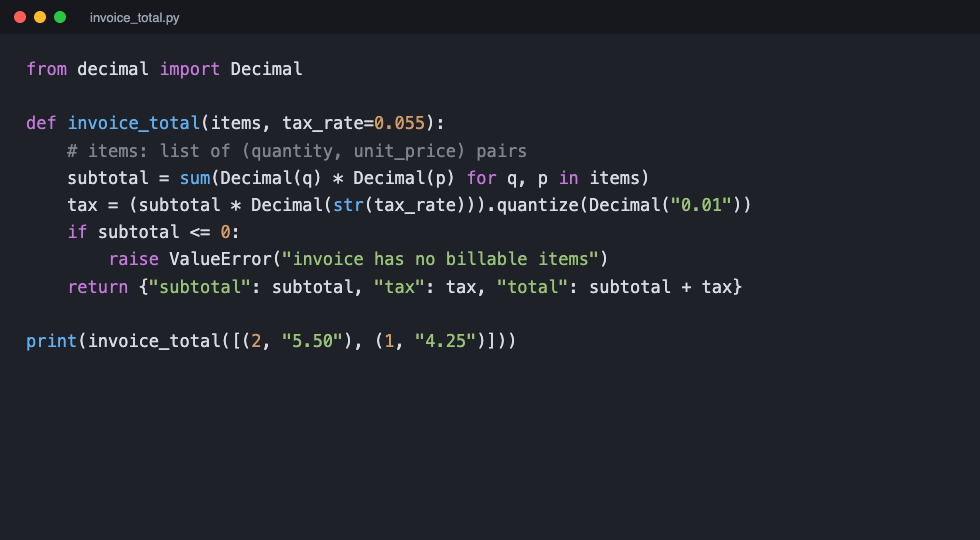
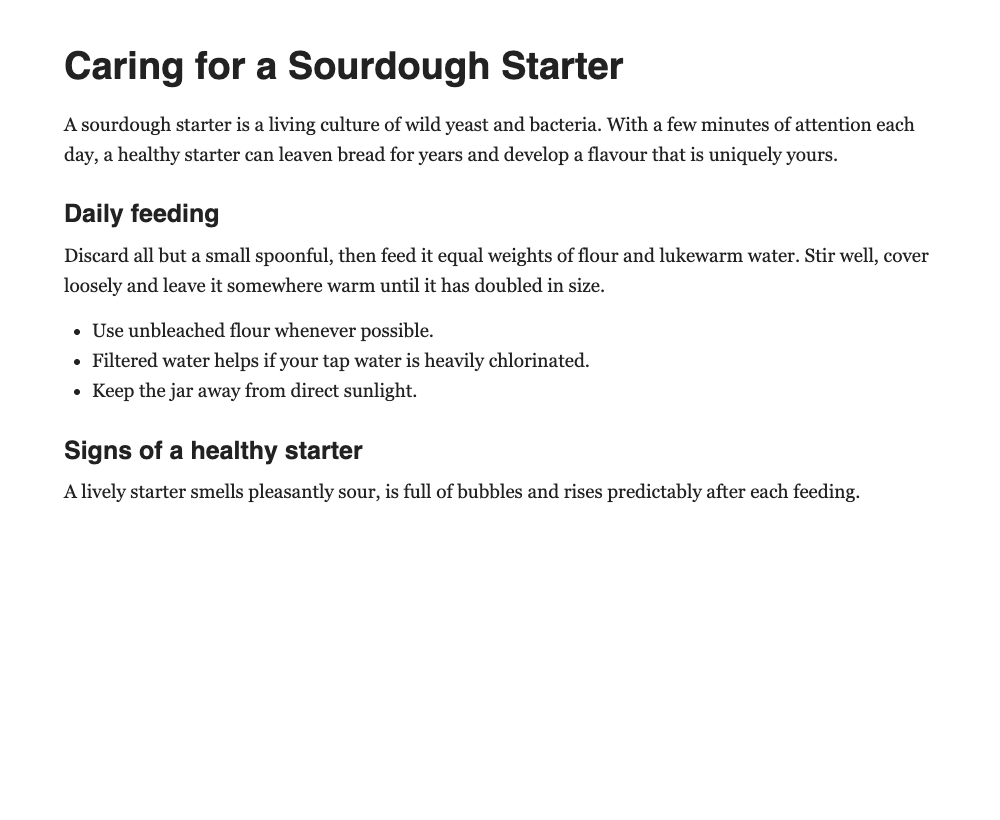
Un convertitore da immagine a testo prende un'immagine che contiene delle scritte (uno screenshot, una foto fatta con il telefono, una pagina scansionata o un PDF) e trasforma quelle scritte in testo vero, che puoi selezionare, modificare, cercare e incollare. La tecnologia alla base è l'OCR, sigla inglese di optical character recognition, cioè riconoscimento ottico dei caratteri. Image to Text App usa Tesseract, un motore OCR open source basato su una rete neurale, e lo esegue direttamente nel tuo browser. Non si limita a restituire un blocco di caratteri: capisce se gli hai dato una tabella, uno scontrino, del codice, un articolo o degli appunti scritti a mano, e impagina il testo di conseguenza.

Come convertire un'immagine in testo

  1. Aggiungi l'immagine. Incolla uno screenshot con Ctrl+V (⌘V su Mac), trascina un file, scegli le immagini dal tuo dispositivo, incolla il link di un'immagine o scatta una foto con il telefono.
  2. Attendi la lettura. La lettura parte da sola e di solito richiede pochi secondi per pagina. Una breve etichetta ti dice cosa ha trovato, ad esempio «Sembra una tabella con 5 colonne».
  3. Controlla il testo. Fai clic su una riga per vedere da quale punto dell'immagine proviene. Le parole su cui il motore aveva dubbi sono sottolineate, così puoi correggerle in fretta.
  4. Copia o scarica. Copia tutto con un clic oppure scaricalo come file Word, Excel, PDF o di testo semplice.

Un convertitore da immagine a testo gratis e senza limiti

Niente registrazione, nessun limite giornaliero, nessuna filigrana e nessun captcha. Visto che il testo viene riconosciuto sul tuo dispositivo e non su un server a pagamento, lo strumento è completamente gratuito e puoi usarlo tutte le volte che vuoi, con tutte le modalità di lettura, tutte le lingue e tutti i formati di download inclusi. Converti un veloce screenshot o una pila di cinquanta pagine scansionate: niente è riservato a un piano a pagamento.

JPG, PNG, PDF, screenshot e scrittura a mano

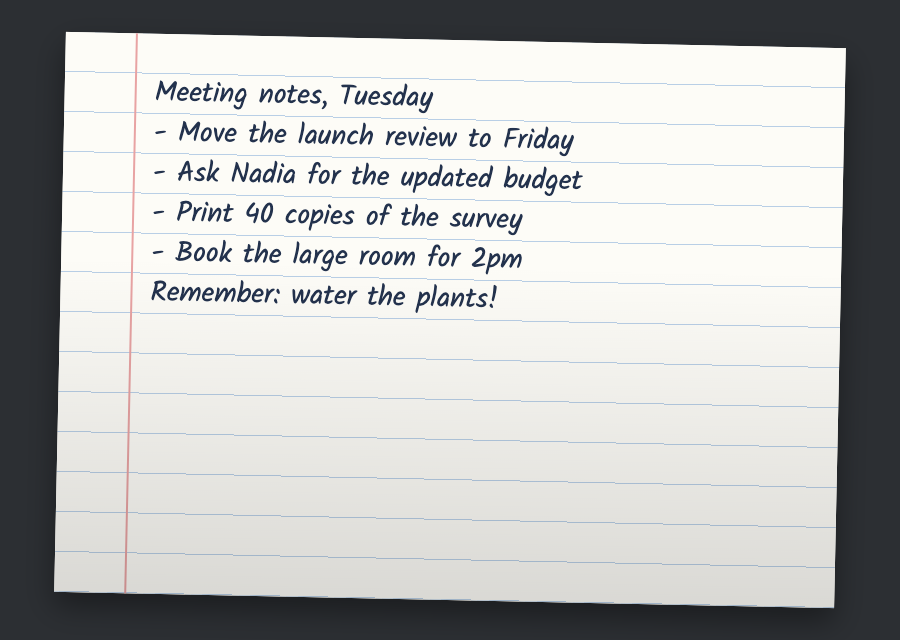
Legge JPG e JPEG, PNG, WebP, GIF, BMP, TIFF e le foto HEIC dell'iPhone, fino a 25 MB ciascuna. Nei PDF, le pagine digitali vengono copiate così come sono e quelle scansionate vengono lette con l'OCR, quindi convertire un PDF in testo è rapido e preciso. Gli screenshot di chat, messaggi di errore e slide vengono letti particolarmente bene, e le catture in modalità scura sono gestite in automatico. Anche la scrittura a mano ordinata, in stampatello, funziona bene; il corsivo è più difficile per qualsiasi motore che lavora sul dispositivo, quindi le parole dubbie vengono segnalate. Ogni formato ha una pagina dedicata con i relativi consigli: JPG in testo, PNG in testo, PDF in testo, screenshot in testo e scrittura a mano in testo.

Da immagine a testo in Word, Excel e Google Docs

La copia mantiene titoli, elenchi e tabelle, quindi il testo si incolla in modo ordinato in Google Docs, Microsoft Word o Google Sheets. Per convertire un'immagine in un testo Word, scarica un file .docx con paragrafi e titoli intatti. Le foto di tabelle diventano una griglia modificabile: correggi qualsiasi cella, poi incollala in Excel o scarica un file XLSX o CSV in cui i numeri restano numeri. Puoi anche salvare un PDF ricercabile, un file Markdown, JSON o HTML. Vedi immagine in Word, immagine in Excel e immagine in PDF.

47 lingue, tra cui italiano, hindi e urdu

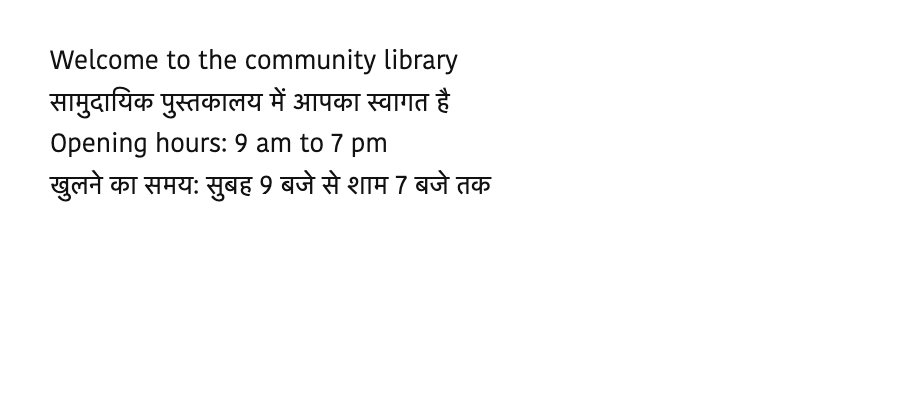
Il convertitore legge 47 lingue: dall'italiano, l'inglese, lo spagnolo, il francese, il tedesco e il portoghese fino all'arabo, al cinese, al giapponese, al coreano e al russo. Copre anche le principali scritture dell'Asia meridionale: hindi, bengalese (bangla), urdu, nepalese, marathi, tamil, telugu, kannada, malayalam, gujarati e punjabi. Lascia l'opzione Auto e lo strumento individua le righe scritte in un altro alfabeto e le rilegge con la lingua giusta, oppure scegli tu più lingue per un'immagine che ne contiene diverse.

Da immagine a testo in blocco: tante immagini insieme

Aggiungi fino a 50 immagini o pagine PDF in una volta sola. Ognuna diventa una pagina con il proprio risultato, che puoi riordinare, rileggere o rimuovere. La vista Documento intero unisce tutte le pagine nell'ordine che scegli, cerca in tutte ed esporta un unico file combinato o uno ZIP di file separati: comodo per una serie di scontrini, le slide di una lezione o un report scansionato.

OCR privato che funziona nel tuo browser

Molti strumenti OCR online caricano le tue immagini su un server. Questo no: il motore di riconoscimento funziona dentro il tuo browser, quindi scontrini, contratti, documenti d'identità e chat private non lasciano mai il tuo dispositivo. La prima volta vengono scaricati solo il motore e i file delle lingue, e da quel momento lo strumento funziona anche offline. La cronologia resta disattivata finché non la attivi tu. Leggi cosa succede esattamente alle tue immagini.

Consigli per risultati più precisi

Parti dall'immagine più nitida che hai: una foto scattata frontalmente con una luce uniforme, oppure uno screenshot invece di una foto dello schermo. Ritaglia tutto ciò che non ti serve e scegli la lingua se l'opzione Auto non è sicura. Per le immagini difficili, il pannello Regola può raddrizzare l'immagine, aumentarne la nitidezza e il contrasto prima della lettura. Trovi altri consigli nella guida per ottenere risultati OCR precisi.
Da immagine a testo: le domande più frequenti

Come si converte un'immagine in testo?

Incolla uno screenshot con Ctrl+V (⌘V su Mac) o trascina un JPG, un PNG o un PDF. La lettura parte da sola: controlla le parole sottolineate, poi copia il testo o scaricalo in formato Word, Excel, PDF o testo semplice.

Questo convertitore da immagine a testo è davvero gratis?

Sì. La lettura avviene sul tuo dispositivo, quindi a noi non costa quasi nulla: niente registrazione, nessun limite giornaliero, nessuna filigrana e tutti i formati di download inclusi.

Le mie immagini vengono caricate online?

No. Il motore di riconoscimento funziona nel tuo browser e le immagini non lasciano mai il tuo dispositivo. Solo il motore e i file delle lingue vengono scaricati la prima volta, poi restano nella cache.

Quanto è preciso?

Il testo stampato e chiaro di solito viene letto con grande precisione. Testo piccolo, foto poco illuminate, caratteri decorativi e scrittura a mano sono più difficili: per questo le parole dubbie sono sottolineate e, quando fai clic su una riga, il punto corrispondente dell'immagine si illumina. Così il controllo richiede pochi secondi.

Riesce a leggere la scrittura a mano?

La scrittura a mano ordinata, in stampatello, di solito si legge bene. Il corsivo è molto più difficile per qualsiasi motore che lavora sul dispositivo: mettiti in conto di dover correggere qualche parola. Una buona luce e una foto scattata frontalmente sono l'aiuto più grande.

Posso trasformare la foto di una tabella in un file Excel?

Sì. Le tabelle vengono rilevate automaticamente e mostrate come una griglia modificabile. Copiala direttamente in Excel o Google Sheets, oppure scarica un file CSV o .xlsx in cui i numeri restano numeri.

Quali lingue sono supportate?

47, tra cui italiano, inglese, hindi, bengalese (bangla), urdu, nepalese, tamil, kannada, spagnolo, francese, tedesco, portoghese, arabo, cinese, giapponese, coreano e russo. Per le immagini in più lingue scegline più di una, oppure lascia l'opzione Auto.

Posso convertire un PDF in testo?

Sì. Trascina un PDF e ogni pagina viene letta. Le pagine che contengono già del testo vengono copiate esattamente, quelle scansionate vengono lette con l'OCR. Scarica il risultato in formato Word, testo semplice o PDF ricercabile.

Posso convertire un'immagine in testo Word?

Sì. Scarica un file .docx con titoli, paragrafi ed elenchi mantenuti, oppure copia il testo e incollalo in Word o Google Docs con la formattazione intatta.

È un convertitore da immagine a testo con intelligenza artificiale?

Il testo viene riconosciuto da Tesseract, un motore OCR basato su una rete neurale addestrata a leggere il testo stampato. A differenza della maggior parte degli strumenti di IA, funziona sul tuo dispositivo, quindi le tue immagini non vengono mai inviate a un server.

Funziona sul telefono?

Sì. Scatta una foto con il pulsante della fotocamera o scegli uno screenshot dalla galleria, poi copia, scarica o condividi il testo. Le foto HEIC dell'iPhone si aprono senza bisogno di convertirle.

Posso convertire più immagini in testo contemporaneamente?

Sì, fino a 50. Ogni immagine diventa una pagina con il proprio risultato, e la vista Documento intero le combina nell'ordine che scegli, con la ricerca in tutte le pagine e un'unica esportazione.

Incolla uno screenshot. Copia il testo.

Gratis, privato e già pronto in questa scheda.

Vedi tutti gli strumenti