大事な単語を確認
テキストの行をクリックすると画像上の該当箇所が光り、画像をクリックするとカーソルがその文字に移動します。エンジンが自信を持てなかった単語には下線が付き、ボタン一つで順番に確認できます。表示されるのは正直な信頼度で、完璧を約束するものではありません。
どんな画像からも文字をコピー。スクリーンショットを貼り付けるか、JPG・PNG・写真・スキャン・PDFをドロップするだけで、編集・確認・書き出しができるテキストになります。表やレシート、コードにも対応。ブラウザ上で動く無料のOCRなので、画像は端末の外に出ません。
手元に画像がありませんか?サンプルで試せます:
自動判別
すべての画像について、表・レシート・コード・文書・手書きかどうかを判別し、それぞれに合った方法で読み取ります。「表のようです」といった短いラベルが表示され、アップロードし直さなくても、いつでも別のモードに切り替えられます。
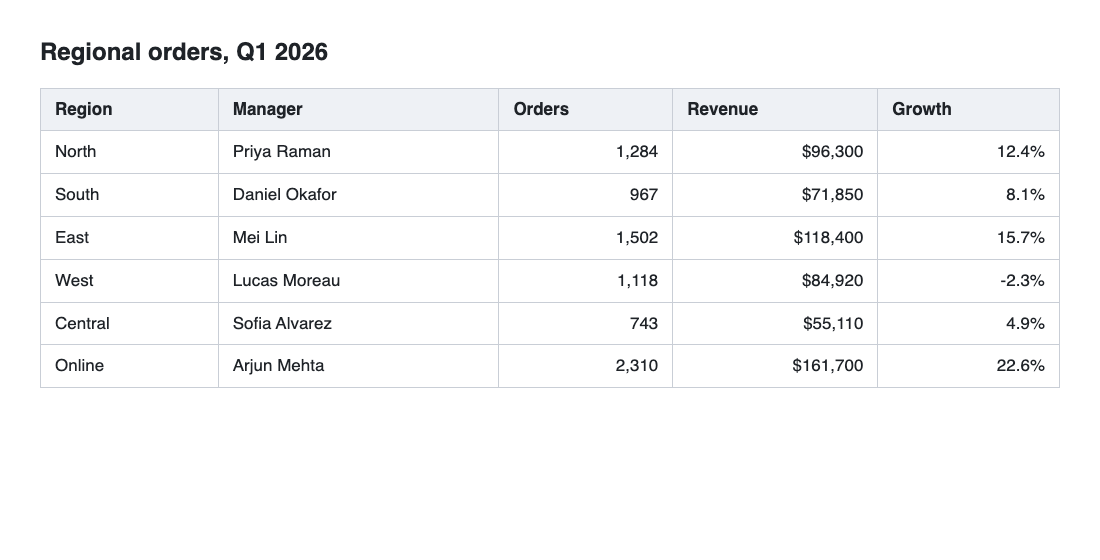
5列の表のようです
| Region | Manager | Orders | Revenue | Growth |
|---|---|---|---|---|
| North | Priya Raman | 1,284 | $96,300 | 12.4% |
| South | Daniel Okafor | 967 | $71,850 | 8.1% |
| East | Mei Lin | 1,502 | $118,400 | 15.7% |
| West | Lucas Moreau | 1,118 | $84,920 | -2.3% |
セルを編集して、そのままExcelやGoogle スプレッドシートにコピーできます。CSVや.xlsxでのダウンロードも可能で、数値は数値のまま保たれます。
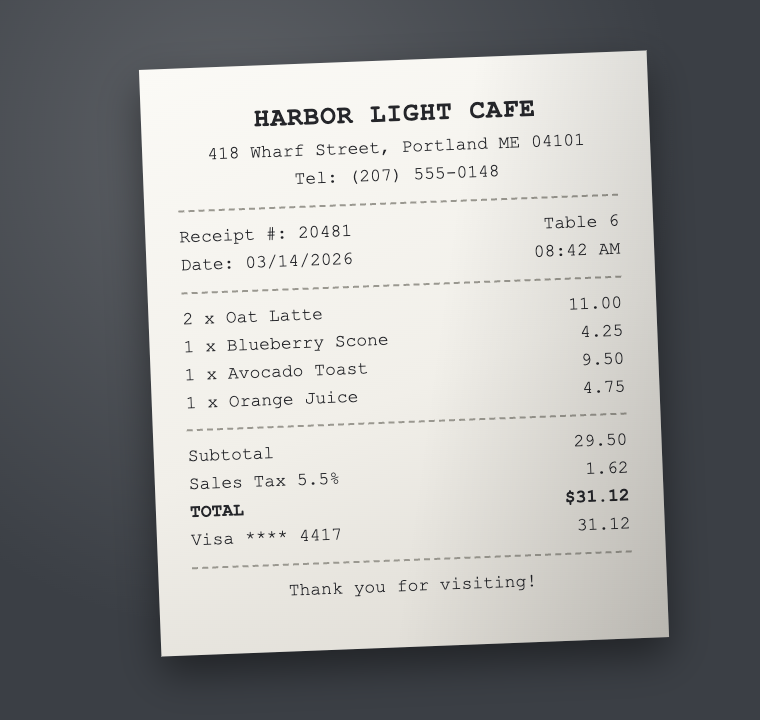
レシートのようです
4つの品目の合計は29.50で、小計と一致しています。
この写真は暗いテーブルの上で斜めから撮影されたものです。読み取る前に傾きを2.2°補正し、明るさのムラを整えました。
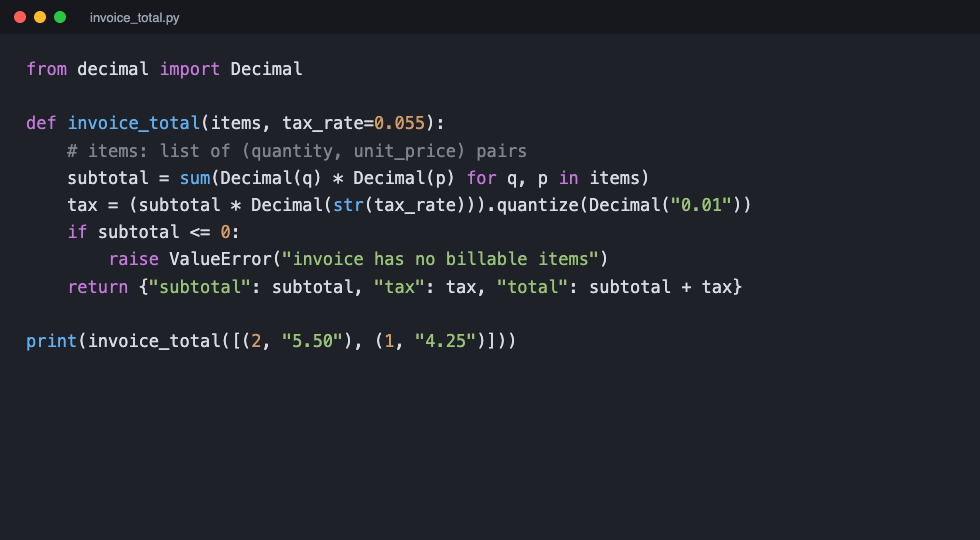
Pythonコードのスクリーンショットのようです
def invoice_total(items, tax_rate=0.055):
    # items: list of (quantity, unit_price) pairs
    subtotal = sum(Decimal(q) * Decimal(p) for q, p in items)
    if subtotal <= 0:
        raise ValueError("invoice has no billable items")
各単語の位置からインデントを復元し、カーリークォートをまっすぐな引用符に直し、ダークテーマは反転してから読み取ります。
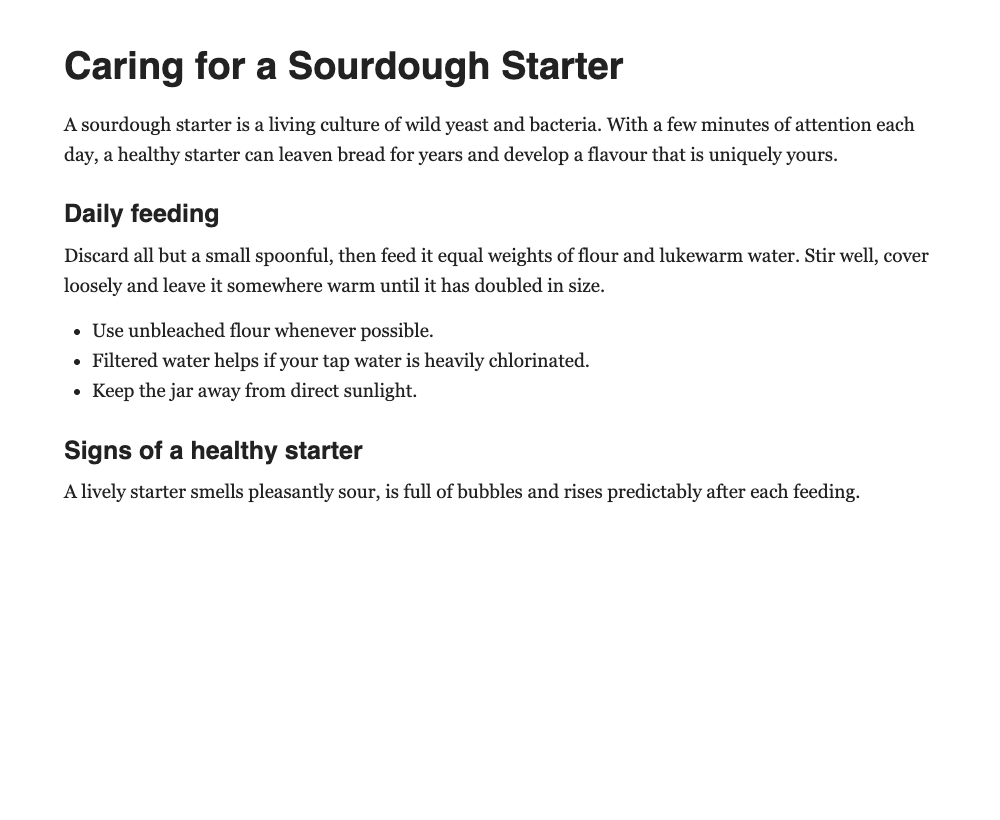
記事・文書のようです
Caring for a Sourdough Starter
A sourdough starter is a living culture of wild yeast and bacteria. With a few minutes of attention each day…
Daily feeding
折り返された行は段落にまとまり、見出しやリストもそのまま反映されます。エンジンには見えない箇条書きの記号も補います。WordやMarkdownでダウンロードできます。
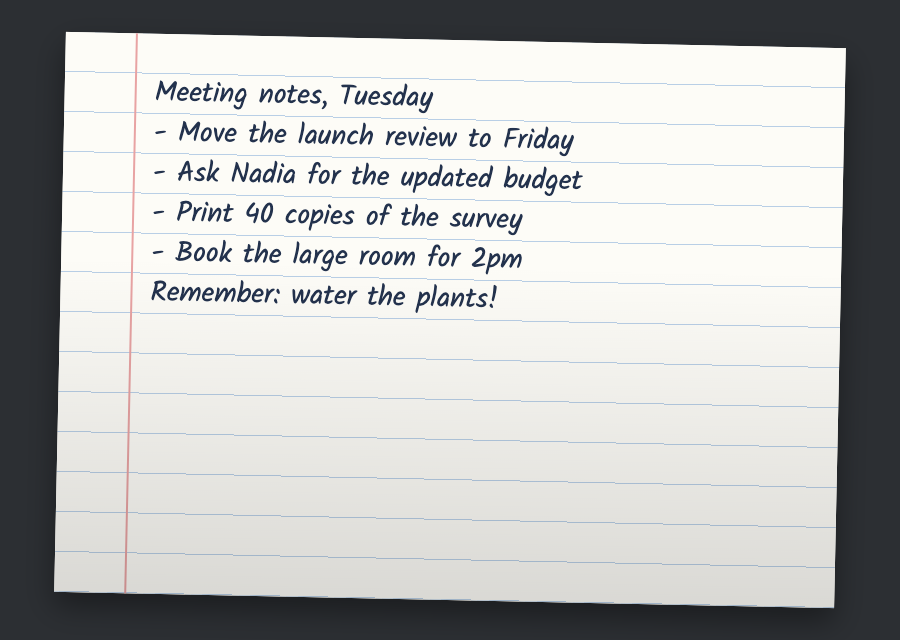
手書きとして読み取り
Meeting notes, Tuesday
Remember: water the plants!
一文字ずつ丁寧に書かれた手書き文字はよく読み取れます。続け字や筆記体は難しいため、確認が必要な単語には下線が付きます。
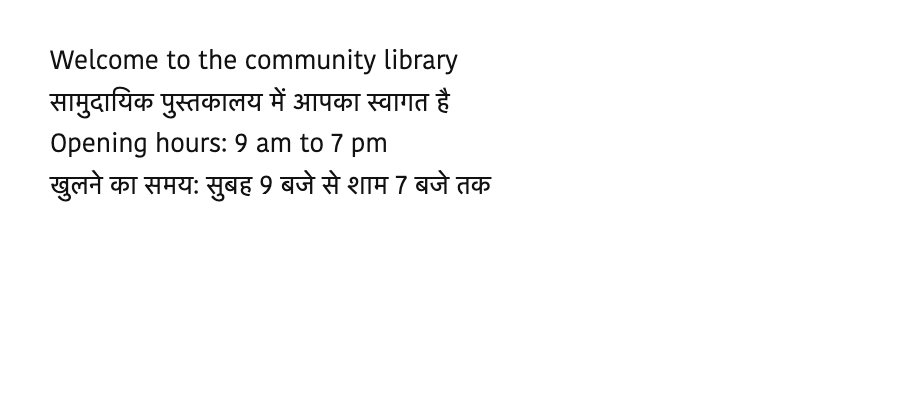
デーヴァナーガリー文字を検出 — ヒンディー語+英語で読み取り
Welcome to the community library
सामुदायिक पुस्तकालय में आपका स्वागत है
Opening hours: 9 am to 7 pm
खुलने का समय: सुबह 9 बजे से शाम 7 बजे तक
設定は不要です。別の文字体系の行を見つけると、適切な言語でページを読み直します。47言語に対応し、複数言語の同時読み取りもできます。
キーボード
必要な文字の多くは画面の中にあります。エラーメッセージ、チャット、ビデオ会議のスライドなど。スクリーンショットをコピーしてここに貼り付ければ、すぐにテキストになります。スマートフォンでは、スクリーンショットを共有するかアップロードしてください。
確認と書き出し
テキストの行をクリックすると画像上の該当箇所が光り、画像をクリックするとカーソルがその文字に移動します。エンジンが自信を持てなかった単語には下線が付き、ボタン一つで順番に確認できます。表示されるのは正直な信頼度で、完璧を約束するものではありません。
スクリーンショットやスキャンしたページをまとめてドロップ。1枚ずつページになり、並べ替え・再読み取り・削除ができます。「ドキュメント全体」表示では指定した順に結合し、全ページを横断検索して、Word・PDF・Markdownの1ファイル、または個別ファイルのZIPとして書き出せます。
コピーしても見出し・リスト・表が保たれるので、Google ドキュメント、Word、スプレッドシートにきれいに貼り付けられます。8種類の形式でダウンロードでき、元の画像の背後に選択できるテキストを重ねた検索可能なPDFも作れます。テキストそのものを含むリンクを共有できるので、何もアップロードされません。
プライバシー
文字認識エンジンはブラウザの中で動くため、レシート、契約書、医療関係の書類、プライベートなチャットの画像がサーバーに届くことはありません。アカウント登録も広告もCAPTCHAもありません。
処理の詳細を見る仕様
ツールについて
画像文字起こしツールの仕組み、読み取れるもの、そしてどんな画像からもきれいで正確なテキストを得る方法を紹介します。
画像の文字起こしツールは、スクリーンショット、スマートフォンで撮った写真、スキャンしたページ、PDFなど、文字が写った画像を、選択・編集・検索・貼り付けができる本物のテキストに変換するツールです。その基盤となる技術がOCR(光学文字認識)です。Image to Text Appは、ニューラルネットワークを使ったオープンソースのOCRエンジン「Tesseract」を、ブラウザの中で直接動かしています。単に文字の塊を返すだけではありません。渡された画像が表なのか、レシートなのか、コードなのか、記事なのか、手書きのメモなのかを判断し、それに合わせてテキストを整えます。
アカウント登録、1日の回数制限、透かし、CAPTCHAは一切ありません。文字認識は有料のサーバーではなくお使いの端末上で行われるため、すべての読み取りモード、すべての言語、すべてのダウンロード形式を含めて、何度でも無料で使えます。ちょっとしたスクリーンショット1枚でも、スキャンした50ページの束でも、有料プラン向けに出し惜しみする機能はありません。
JPG・JPEG、PNG、WebP、GIF、BMP、TIFF、iPhoneのHEIC写真を、1ファイル25MBまで読み取れます。PDFでは、デジタルのページはそのままコピーされ、スキャンしたページはOCRで読み取られるので、PDFの画像もすばやく正確にテキスト化できます。チャット、エラーメッセージ、スライドのスクリーンショットは特にきれいに読み取れ、ダークモードの画面も自動で処理されます。一文字ずつ丁寧に書いた手書き文字もよく読み取れます。続け字や筆記体は端末内で動くどのエンジンにとっても難しいため、怪しい単語には印が付きます。形式ごとにコツをまとめたページもあります:JPGをテキストに変換、PNGをテキストに変換、PDFの文字起こし、スクショの文字起こし、手書きの文字起こし。
コピーしても見出し、リスト、表が保たれるので、Google ドキュメント、Microsoft Word、Google スプレッドシートにきれいに貼り付けられます。画像をWordに変換したいときは、段落と見出しを保った.docxをダウンロードしてください。表の画像は編集できるグリッドになり、セルを修正してからExcelに貼り付けたり、数値を数値のまま保ったXLSXやCSVでダウンロードしたりできます。検索可能なPDF、Markdown、JSON、HTMLでの保存も可能です。詳しくは画像をWordに変換、画像をExcelに変換、画像をPDFに変換をご覧ください。
英語、スペイン語、フランス語、ドイツ語、ポルトガル語から、アラビア語、中国語、日本語、韓国語、ロシア語まで、47言語を読み取れます。南アジアの主要な文字にも対応しています:ヒンディー語、ベンガル語(バングラ語)、ウルドゥー語、ネパール語、マラーティー語、タミル語、テルグ語、カンナダ語、マラヤーラム語、グジャラート語、パンジャーブ語。「自動」のままにしておけば、別の文字体系の行を見つけて適切な言語で読み直します。複数の言語が混在する画像では、自分で複数の言語を選ぶこともできます。
画像やPDFのページを一度に最大50枚まで追加できます。それぞれが個別の結果を持つページになり、並べ替え・再読み取り・削除ができます。「ドキュメント全体」表示では、すべてのページを指定した順に結合して横断検索し、1つのファイルまたは個別ファイルのZIPとして書き出せます。レシートの束、講義のスライド、スキャンした報告書などに便利です。
オンラインのOCRツールの多くは、画像をサーバーにアップロードします。このツールは違います。文字認識エンジンがブラウザの中で動くため、レシート、契約書、身分証明書、プライベートなチャットが端末から外に出ることはありません。最初にダウンロードされるのはエンジンと言語ファイルだけで、その後はオフラインでも動作します。履歴はオンにしない限りオフのままです。画像がどのように扱われるかの詳細もご覧ください。
できるだけ鮮明な画像を使いましょう。均一な光の下で正面から撮った写真や、画面を撮影した写真ではなくスクリーンショットがおすすめです。不要な部分はトリミングし、「自動」で言語がうまく判定されない場合は言語を選んでください。読み取りにくい画像は、「調整」パネルで傾き補正、シャープ、コントラストの強調をしてから読み取れます。詳しくはOCRの精度を上げる方法のガイドをご覧ください。
Ctrl+V(Macは⌘V)でスクリーンショットを貼り付けるか、JPG・PNG・PDFをドロップします。読み取りは自動で始まります。下線の付いた単語を確認したら、テキストをコピーするか、Word、Excel、PDF、プレーンテキストでダウンロードしてください。
はい。読み取りはお使いの端末上で行われるため、運営コストはほとんどかかりません。登録不要、1日の回数制限なし、透かしなしで、すべてのダウンロード形式を利用できます。
いいえ。文字認識エンジンはブラウザの中で動くので、画像が端末から外に出ることはありません。最初にダウンロードされるのはエンジンと言語ファイルだけで、その後はキャッシュされます。
はっきり印刷された文字なら、通常は非常に正確に読み取れます。小さな文字、暗い写真、装飾的なフォント、手書きは難しくなります。そのため、怪しい単語には下線が付き、行をクリックすると画像上の該当箇所が光るので、確認は数秒で済みます。
一文字ずつ丁寧に書かれた手書き文字なら、たいていよく読み取れます。続け字や筆記体は端末内で動くエンジンにとってかなり難しく、いくつかの単語は修正が必要になると考えてください。明るい場所で正面から撮影するのが最も効果的です。
はい。表は自動で検出され、編集できるグリッドとして表示されます。そのままExcelやGoogle スプレッドシートにコピーするか、数値を数値のまま保ったCSVや.xlsxでダウンロードできます。
47言語です。英語、ヒンディー語、ベンガル語(バングラ語)、ウルドゥー語、ネパール語、タミル語、カンナダ語、スペイン語、フランス語、ドイツ語、ポルトガル語、アラビア語、中国語、日本語、韓国語、ロシア語などに対応しています。複数言語が混在する画像では複数の言語を同時に選ぶか、「自動」のままにしてください。
はい。PDFをドロップすると全ページが読み取られます。すでにテキストを含むページはそのままコピーされ、スキャンしたページはOCRで読み取られます。結果はWord、プレーンテキスト、検索可能なPDFでダウンロードできます。
はい。見出し、段落、リストを保った.docxをダウンロードするか、テキストをコピーして、書式を保ったままWordやGoogle ドキュメントに貼り付けられます。
文字認識には、印刷された文字を読むように学習したニューラルネットワークによるOCRエンジン「Tesseract」を使っています。多くのAIツールとは違い、お使いの端末上で動くため、画像がサーバーに送られることはありません。
はい。カメラボタンで写真を撮るか、ギャラリーからスクリーンショットを選び、テキストをコピー・ダウンロード・共有できます。iPhoneのHEIC写真も変換せずにそのまま開けます。
はい、最大50枚まで可能です。画像ごとに個別の結果を持つページになり、「ドキュメント全体」表示で好きな順に結合して、全ページの横断検索とまとめての書き出しができます。