중요한 단어를 확인하세요
텍스트의 한 줄을 클릭하면 이미지의 해당 위치가 강조되고, 이미지를 클릭하면 커서가 그 텍스트로 이동합니다. 엔진이 확신하지 못한 단어에는 밑줄이 그어지고, 버튼 하나로 차례차례 확인할 수 있습니다. 완벽하다고 약속하는 대신 솔직한 신뢰도를 보여 드립니다.
어떤 이미지든 텍스트로 복사하세요. 스크린샷을 붙여 넣거나 JPG, PNG, 사진, 스캔본, PDF를 끌어다 놓으면 편집하고 확인하고 내보낼 수 있는 텍스트가 됩니다. 표, 영수증, 코드도 문제없습니다. 브라우저에서 실행되는 무료 온라인 OCR이라 이미지는 기기 밖으로 나가지 않습니다.
이미지가 없나요? 샘플로 해 보세요:
자동 감지
모든 이미지에서 표, 영수증, 코드, 문서, 손글씨인지 확인하고 그에 맞는 방식으로 읽습니다. "표로 보입니다" 같은 짧은 라벨이 표시되며, 다시 업로드하지 않고도 언제든 다른 모드로 바꿀 수 있습니다.
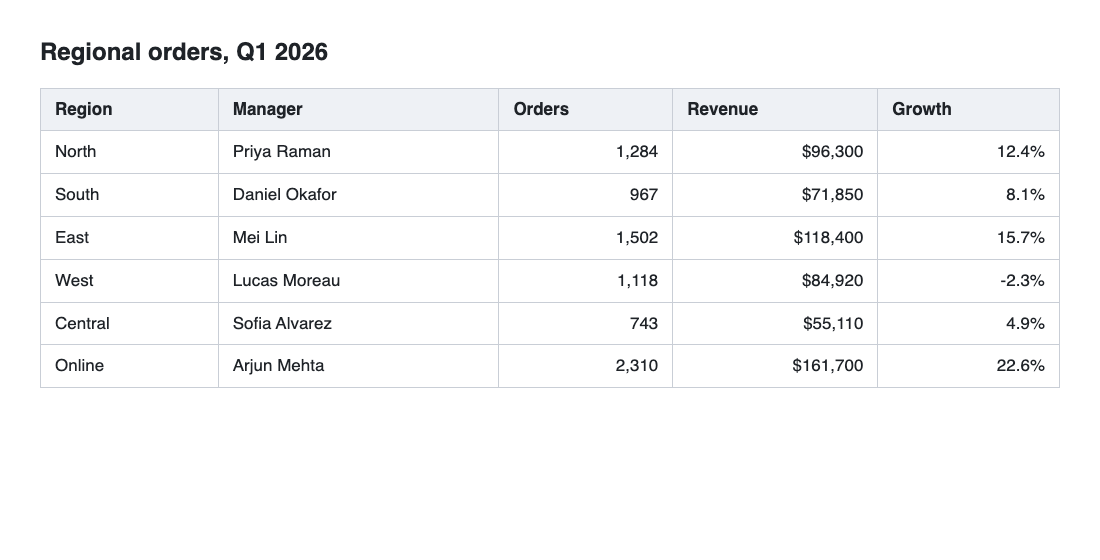
열 5개짜리 표로 보입니다
| Region | Manager | Orders | Revenue | Growth |
|---|---|---|---|---|
| North | Priya Raman | 1,284 | $96,300 | 12.4% |
| South | Daniel Okafor | 967 | $71,850 | 8.1% |
| East | Mei Lin | 1,502 | $118,400 | 15.7% |
| West | Lucas Moreau | 1,118 | $84,920 | -2.3% |
셀을 수정한 뒤 Excel이나 Google Sheets에 바로 붙여 넣거나 CSV 또는 .xlsx로 다운로드하세요. 숫자는 숫자 형식 그대로 유지됩니다.
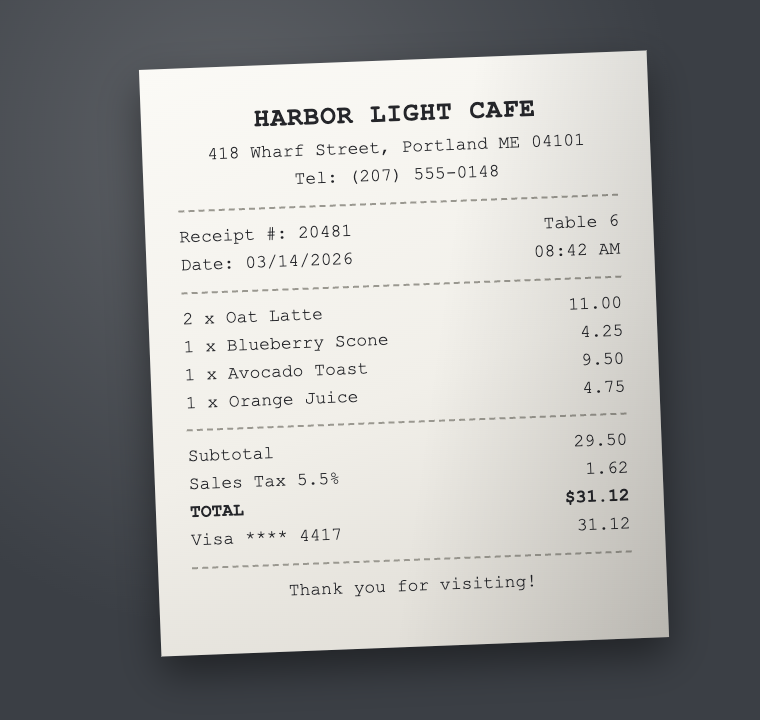
영수증으로 보입니다
항목 4개의 합이 29.50으로 소계와 일치합니다.
어두운 테이블 위에서 비스듬히 찍은 사진입니다. 인식하기 전에 2.2° 기울기를 바로잡고 조명을 고르게 보정했습니다.
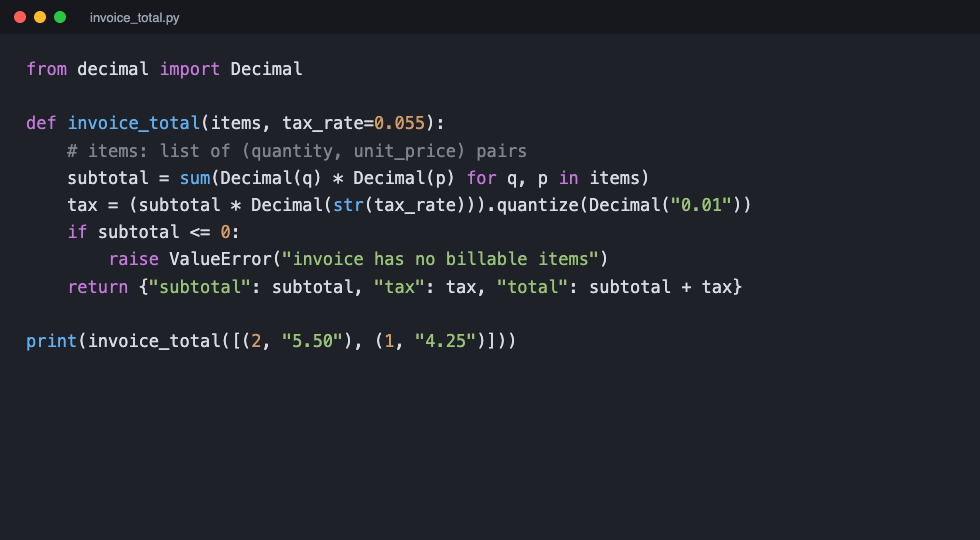
Python 코드 스크린샷으로 보입니다
def invoice_total(items, tax_rate=0.055):
    # items: list of (quantity, unit_price) pairs
    subtotal = sum(Decimal(q) * Decimal(p) for q, p in items)
    if subtotal <= 0:
        raise ValueError("invoice has no billable items")
각 단어의 위치를 바탕으로 들여쓰기를 복원하고, 둥근 따옴표를 곧은 따옴표로 바꾸며, 어두운 테마는 반전한 뒤 인식합니다.
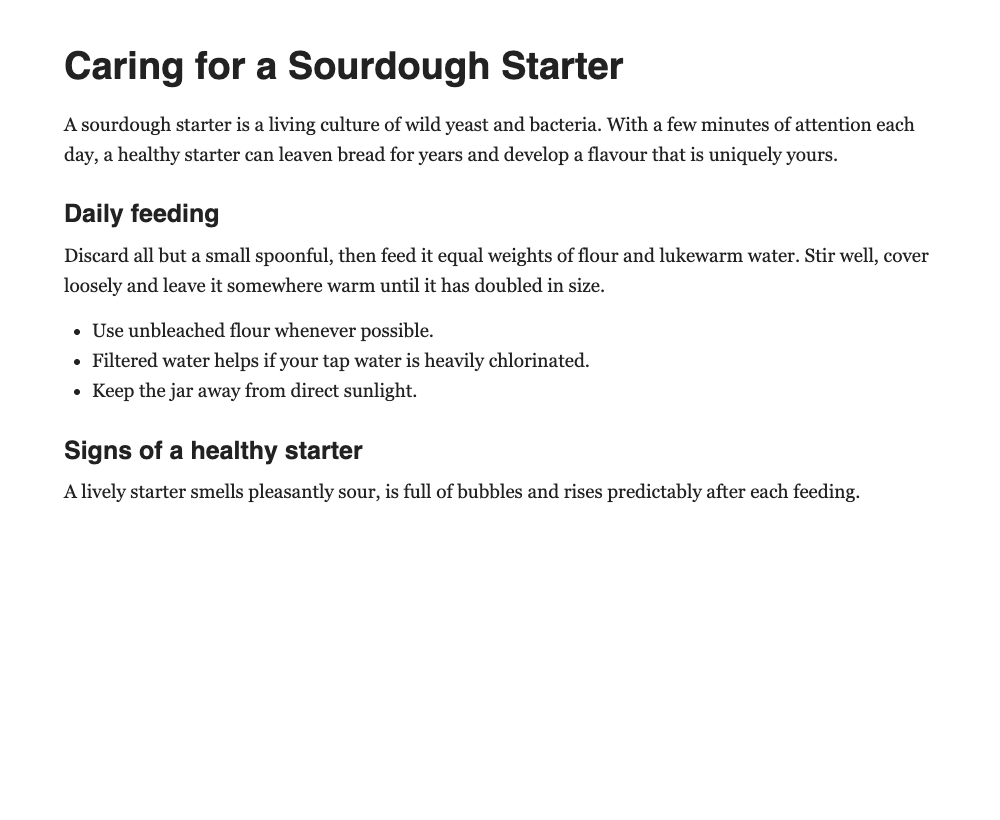
기사 또는 문서로 보입니다
Caring for a Sourdough Starter
A sourdough starter is a living culture of wild yeast and bacteria. With a few minutes of attention each day…
Daily feeding
줄바꿈된 줄은 문단으로 합쳐지고, 엔진이 알아보지 못하는 글머리 기호까지 포함해 제목과 목록이 그대로 살아납니다. Word나 Markdown으로 다운로드하세요.
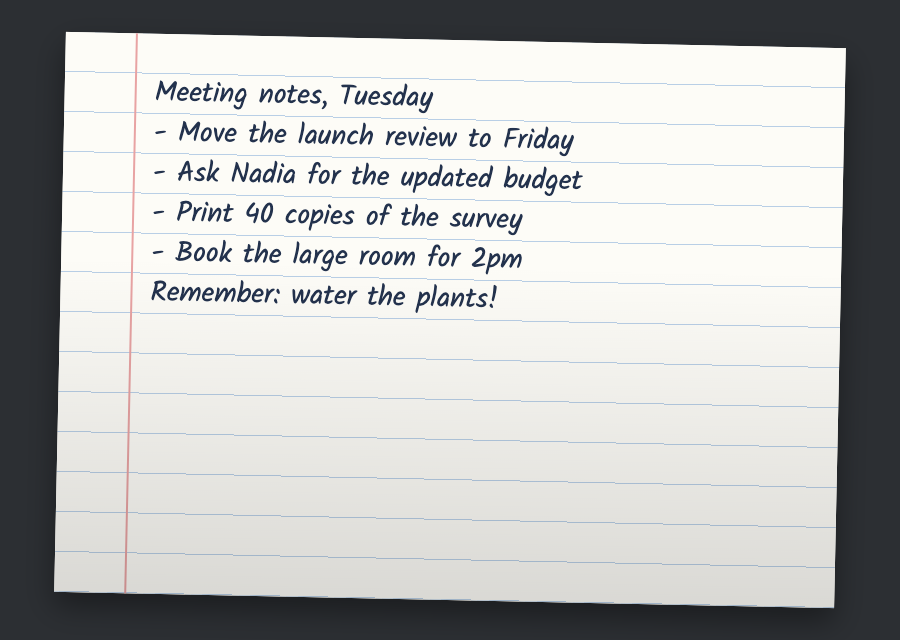
손글씨로 인식
Meeting notes, Tuesday
Remember: water the plants!
또박또박 쓴 정자체 글씨는 잘 읽힙니다. 이어 쓴 필기체는 더 어렵기 때문에 확실하지 않은 단어에 밑줄을 그어 확인할 수 있게 해 드립니다.
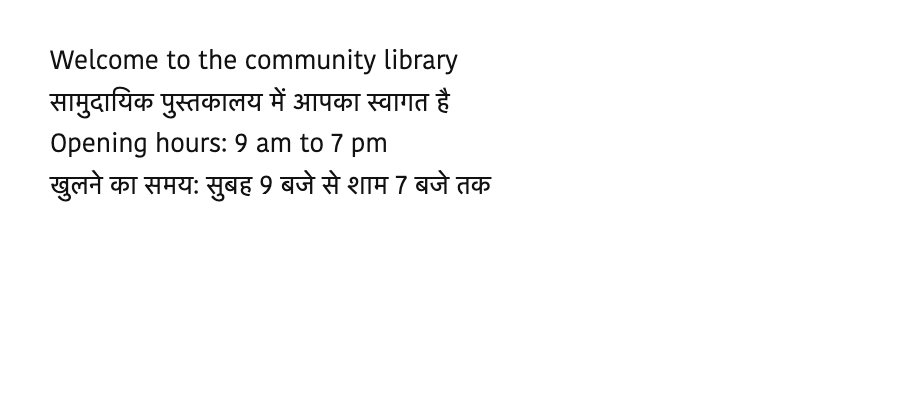
데바나가리 문자 발견 — 힌디어 + 영어로 인식
Welcome to the community library
सामुदायिक पुस्तकालय में आपका स्वागत है
Opening hours: 9 am to 7 pm
खुलने का समय: सुबह 9 बजे से शाम 7 बजे तक
따로 설정할 것이 없습니다. 다른 문자로 된 줄을 찾아내 알맞은 언어로 페이지를 다시 읽습니다. 47개 언어를 지원하며 여러 언어를 동시에 읽을 수 있습니다.
키보드
필요한 텍스트는 대부분 화면 속에 있습니다. 오류 메시지, 채팅, 화상 회의 속 슬라이드처럼요. 스크린샷을 복사해 여기에 붙여 넣으면 잠시 후 텍스트가 준비됩니다. 휴대폰에서는 스크린샷을 공유하거나 업로드하세요.
검토 및 내보내기
텍스트의 한 줄을 클릭하면 이미지의 해당 위치가 강조되고, 이미지를 클릭하면 커서가 그 텍스트로 이동합니다. 엔진이 확신하지 못한 단어에는 밑줄이 그어지고, 버튼 하나로 차례차례 확인할 수 있습니다. 완벽하다고 약속하는 대신 솔직한 신뢰도를 보여 드립니다.
스크린샷이나 스캔한 페이지를 한꺼번에 끌어다 놓으세요. 각 이미지가 하나의 페이지가 되어 순서를 바꾸거나, 다시 인식하거나, 삭제할 수 있습니다. 전체 문서 보기에서는 원하는 순서대로 페이지를 합치고 모든 페이지를 한 번에 검색하며, Word, PDF, Markdown 파일 하나로 내보내거나 개별 파일을 ZIP으로 받을 수 있습니다.
복사할 때 제목, 목록, 표가 유지되어 Google Docs, Word, Sheets에 그대로 붙여 넣을 수 있습니다. 원본 이미지 뒤에 선택 가능한 텍스트를 넣은 검색 가능한 PDF를 포함해 8가지 형식으로 다운로드할 수 있습니다. 텍스트 자체를 담은 링크로 공유하므로 아무것도 업로드되지 않습니다.
개인정보 보호
텍스트 인식 엔진이 브라우저 안에서 실행되므로 영수증, 계약서, 진료 서류, 개인 대화를 찍은 이미지가 서버로 전송되지 않습니다. 계정도, 광고도, 캡차도 없습니다.
정확히 어떻게 처리되는지 보기사양
도구 소개
이미지 텍스트 변환기의 작동 방식과 읽을 수 있는 콘텐츠, 그리고 어떤 사진에서든 깔끔하고 정확한 텍스트를 얻는 방법을 소개합니다.
이미지 텍스트 변환기는 스크린샷, 휴대폰 사진, 스캔한 페이지, PDF처럼 글자가 담긴 이미지를 받아 선택하고 편집하고 검색하고 붙여 넣을 수 있는 진짜 텍스트로 바꿔 줍니다. 그 바탕이 되는 기술이 광학 문자 인식, 즉 OCR입니다. Image to Text App은 신경망 기반의 오픈소스 OCR 엔진인 Tesseract를 브라우저 안에서 직접 실행합니다. 단순히 글자 덩어리를 돌려주는 데 그치지 않고, 넣은 이미지가 표인지, 영수증인지, 코드인지, 기사인지, 손글씨 메모인지 파악해 그에 맞게 텍스트를 정리합니다.
회원가입, 일일 한도, 워터마크, 캡차가 없습니다. 유료 서버가 아니라 내 기기에서 텍스트를 인식하기 때문에 모든 인식 모드, 모든 언어, 모든 다운로드 형식을 원하는 만큼 무료로 쓸 수 있습니다. 스크린샷 한 장이든 스캔한 페이지 50장이든, 유료 요금제를 위해 아껴 둔 기능은 없습니다.
JPG·JPEG, PNG, WebP, GIF, BMP, TIFF, iPhone HEIC 사진을 파일당 최대 25 MB까지 읽습니다. PDF의 디지털 페이지는 텍스트를 그대로 복사하고 스캔한 페이지는 OCR로 인식하므로, PDF 이미지에서 텍스트를 추출하는 것도 빠르고 정확합니다. 채팅, 오류 메시지, 슬라이드의 스크린샷은 특히 깔끔하게 읽히고, 다크 모드 캡처도 자동으로 처리됩니다. 또박또박 쓴 정자체 손글씨도 잘 읽지만, 이어 쓴 필기체는 기기에서 실행되는 어떤 엔진에게도 어렵기 때문에 확실하지 않은 단어를 따로 표시해 드립니다. 형식별 팁은 각 페이지에서 확인하세요: JPG 텍스트 변환, PNG 텍스트 변환, PDF 텍스트 추출, 스크린샷 텍스트 추출, 손글씨 텍스트 변환.
복사할 때 제목, 목록, 표가 유지되어 Google Docs, Microsoft Word, Google Sheets에 깔끔하게 붙여 넣을 수 있습니다. 이미지를 Word 문서로 변환하려면 문단과 제목이 그대로 살아 있는 .docx를 다운로드하세요. 표 이미지는 편집 가능한 표로 바뀝니다. 셀을 고친 뒤 Excel에 붙여 넣거나, 숫자를 숫자 형식 그대로 유지한 XLSX 또는 CSV로 다운로드하세요. 검색 가능한 PDF, Markdown, JSON, HTML로도 저장할 수 있습니다. 이미지 워드 변환, 이미지 엑셀 변환, 이미지 PDF 변환을 참고하세요.
영어, 스페인어, 프랑스어, 독일어, 포르투갈어부터 아랍어, 중국어, 일본어, 한국어, 러시아어까지 47개 언어를 읽습니다. 힌디어, 벵골어(방글라어), 우르두어, 네팔어, 마라티어, 타밀어, 텔루구어, 칸나다어, 말라얄람어, 구자라트어, 펀자브어 등 주요 남아시아 문자도 지원합니다. 자동으로 두면 다른 문자로 된 줄을 찾아 알맞은 언어로 다시 읽고, 여러 언어가 섞인 이미지라면 언어를 직접 여러 개 고를 수도 있습니다.
이미지나 PDF 페이지를 한 번에 최대 50개까지 추가하세요. 각각이 결과를 따로 가진 페이지가 되어 순서를 바꾸거나, 다시 인식하거나, 삭제할 수 있습니다. 전체 문서 보기에서는 모든 페이지를 원하는 순서대로 합치고 전체를 검색하며, 하나로 합친 파일이나 개별 파일을 묶은 ZIP으로 내보냅니다. 영수증 여러 장, 강의 슬라이드, 스캔한 보고서를 처리할 때 편리합니다.
많은 온라인 OCR 도구는 사진을 서버에 업로드합니다. 이 도구는 그렇지 않습니다. 텍스트 인식 엔진이 브라우저 안에서 실행되므로 영수증, 계약서, 신분증, 개인 대화가 기기 밖으로 나가지 않습니다. 처음 한 번 엔진과 언어 파일만 다운로드하고, 그 뒤로는 오프라인에서도 작동합니다. 기록은 직접 켜기 전까지 꺼져 있습니다. 이미지가 정확히 어떻게 처리되는지 확인해 보세요.
가지고 있는 것 중 가장 선명한 이미지로 시작하세요. 고른 조명에서 정면으로 찍은 사진이 좋고, 화면이라면 모니터를 찍은 사진보다 스크린샷이 낫습니다. 필요 없는 부분은 잘라 내고, 자동 감지가 확신하지 못하면 언어를 직접 고르세요. 까다로운 이미지는 조정 패널에서 인식 전에 기울기를 바로잡고, 선명하게 하고, 대비를 높일 수 있습니다. 자세한 내용은 정확한 OCR 결과를 얻는 방법 가이드를 참고하세요.
Ctrl+V(Mac은 ⌘V)로 스크린샷을 붙여 넣거나 JPG, PNG, PDF를 끌어다 놓으세요. 인식이 자동으로 시작됩니다. 밑줄 친 단어를 확인한 다음 텍스트를 복사하거나 Word, Excel, PDF, 일반 텍스트로 다운로드하면 됩니다.
네. 인식이 사용자의 기기에서 이루어지기 때문에 운영 비용이 거의 들지 않습니다. 회원가입, 일일 한도, 워터마크가 없고 모든 다운로드 형식을 쓸 수 있습니다.
아니요. 텍스트 인식 엔진이 브라우저 안에서 실행되므로 이미지는 기기 밖으로 나가지 않습니다. 처음에 엔진과 언어 파일만 다운로드되고 이후에는 캐시에 저장됩니다.
선명한 인쇄 글자는 보통 매우 정확하게 읽습니다. 작은 글씨, 어두운 사진, 장식용 글꼴, 손글씨는 더 어렵습니다. 그래서 확실하지 않은 단어에 밑줄을 긋고, 줄을 클릭하면 이미지의 해당 위치가 강조되도록 해 몇 초 만에 확인할 수 있게 했습니다.
또박또박 쓴 정자체 손글씨는 대체로 잘 읽습니다. 이어 쓴 필기체는 기기에서 실행되는 어떤 엔진에게도 훨씬 어려우니 일부 단어는 직접 고쳐야 할 수 있습니다. 밝은 조명에서 정면으로 찍은 사진이 가장 큰 도움이 됩니다.
네. 표를 자동으로 감지해 편집 가능한 표로 보여 줍니다. Excel이나 Google Sheets에 바로 복사하거나, 숫자를 숫자 형식 그대로 유지한 CSV 또는 .xlsx로 다운로드하세요.
한국어, 영어, 힌디어, 벵골어(방글라어), 우르두어, 네팔어, 타밀어, 칸나다어, 스페인어, 프랑스어, 독일어, 포르투갈어, 아랍어, 중국어, 일본어, 러시아어 등 47개 언어를 지원합니다. 여러 언어가 섞인 이미지라면 여러 개를 동시에 고르거나 자동으로 두세요.
네. PDF를 끌어다 놓으면 모든 페이지를 읽습니다. 이미 텍스트가 들어 있는 페이지는 그대로 복사하고, 스캔한 페이지는 OCR로 인식합니다. 결과는 Word, 일반 텍스트, 검색 가능한 PDF로 다운로드할 수 있습니다.
네. 제목, 문단, 목록이 유지된 .docx를 다운로드하거나, 텍스트를 복사해 서식 그대로 Word나 Google Docs에 붙여 넣으세요.
텍스트는 인쇄된 글자를 읽도록 학습된 신경망 기반 OCR 엔진 Tesseract가 인식합니다. 대부분의 AI 도구와 달리 내 기기에서 실행되므로 이미지가 서버로 전송되지 않습니다.
네. 카메라 버튼으로 사진을 찍거나 갤러리에서 스크린샷을 고른 다음, 텍스트를 복사하거나 다운로드하거나 공유하세요. iPhone의 HEIC 사진도 변환 없이 바로 열립니다.
네, 최대 50장까지 가능합니다. 이미지마다 결과가 담긴 페이지가 만들어지고, 전체 문서 보기에서 원하는 순서대로 합쳐 모든 페이지를 검색하고 한 번에 내보낼 수 있습니다.